Win10系统两台电脑如何共享打印机

 时间:2026-04-23 13:31:23

1、第一步,打开控制面板,点击选择“网络和internet”—“查看网络状态和任务”;
Win10系统两台电脑如何共享打印机

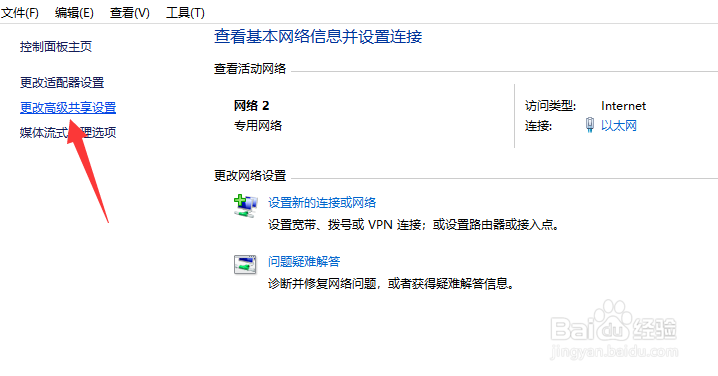
2、第二步,点击“更改高级共享设置”;

Win10系统两台电脑如何共享打印机

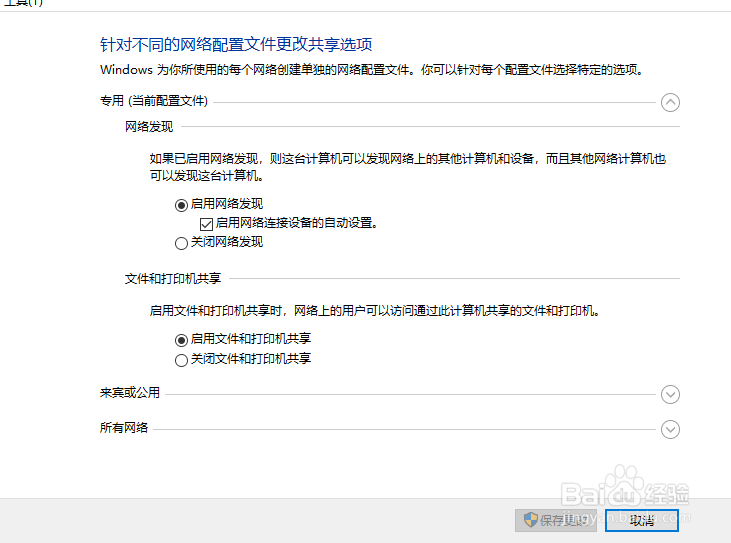
3、第三步,选择“专用、来宾或公用”—“启用网络发现”和“启用文件和打印机共享”;
Win10系统两台电脑如何共享打印机

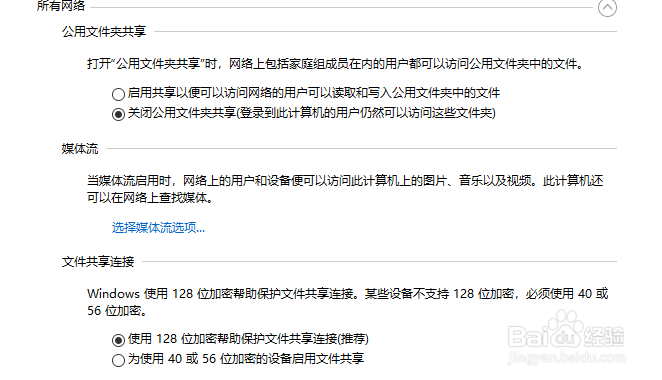
4、第四步,在“所有网络”选项下,勾选“关闭密码保护共享”,点击“保存修改”;
Win10系统两台电脑如何共享打印机

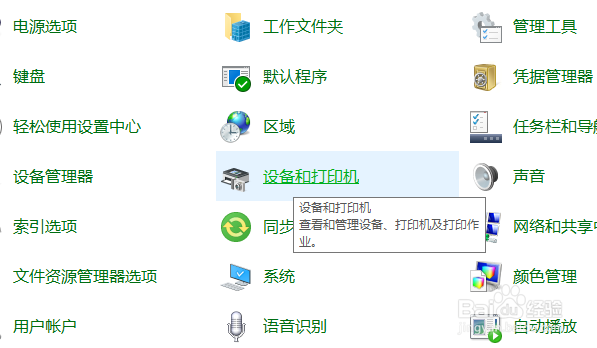
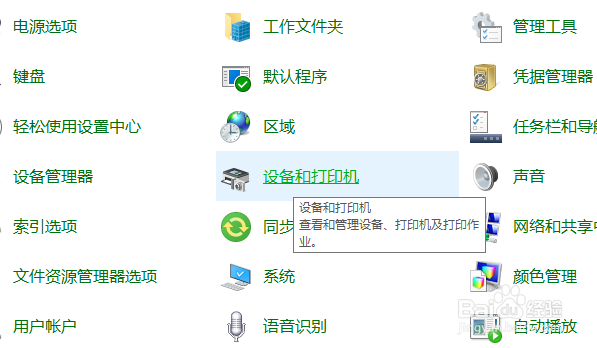
5、第五步,双击打开控制面板,选择“硬件和声音”—“查看设备和打印机”;

Win10系统两台电脑如何共享打印机

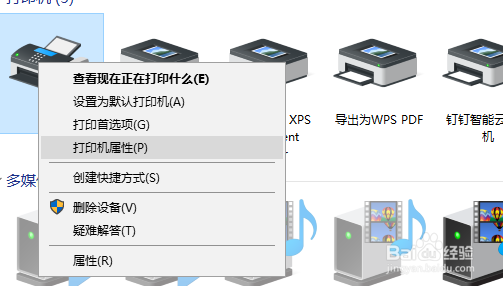
6、第六步,右击“打印机”,选择“打印机属性”;

Win10系统两台电脑如何共享打印机

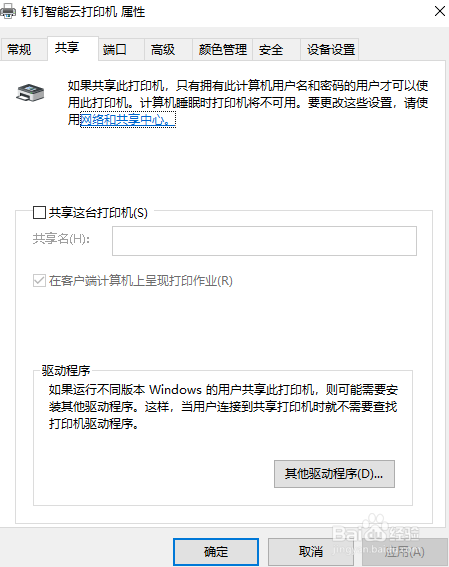
7、第七步,选择“共享”,勾选“共享这台打印机”,然后点击“确定”即可完成共享设置。
Win10系统两台电脑如何共享打印机

  • Win10共享打印机无法连接怎么办
  • win7系统怎么连接win10家庭版的共享打印机
  • Win10如何共享打印机
  • WIN10系统使用技巧之怎么添加共享打印机
  • win10设置打印机共享步骤
  • 热门搜索
    晚上睡觉多梦怎么治 怎么提高免疫力 脱机状态怎么解除 紫外线过敏怎么办 疫情手抄报内容怎么写 图片怎么加水印 点烟器怎么用 小学英语怎么说 腌黄瓜条怎么腌制好吃 眼皮肿是怎么回事