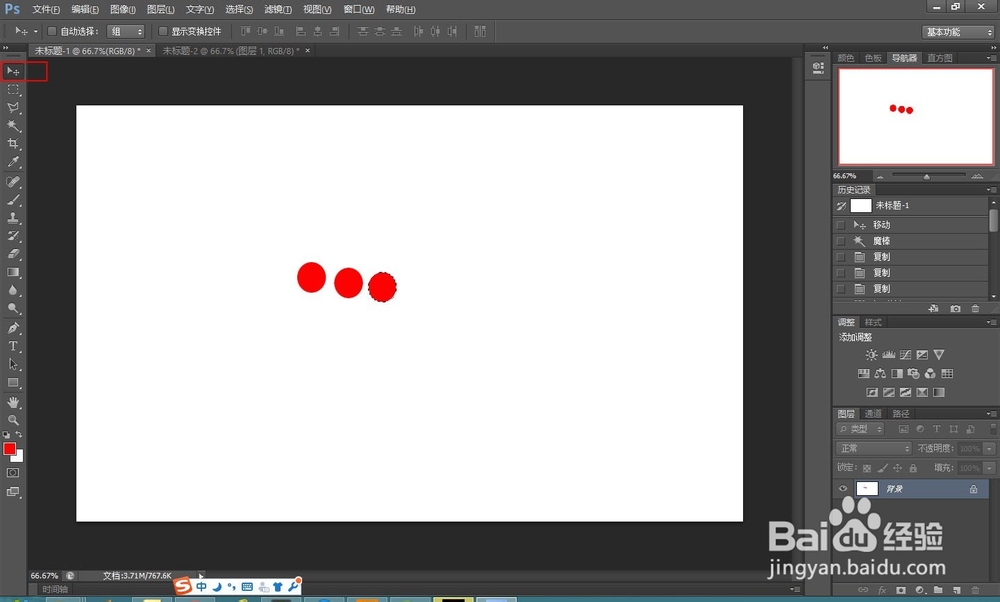
1、运行Photoshop,本例中是复制图中的红色圆点。工具栏中选择魔术棒,点击红色圆点圈选。

2、选择工具栏中的移动键,同时按住键盘上的“Alt”键盘,然后用鼠标左键拖动对象移动到想要的位置,松开左键就实现复制了。
3、运行Coreldraw,点击选中需要复制的对象。
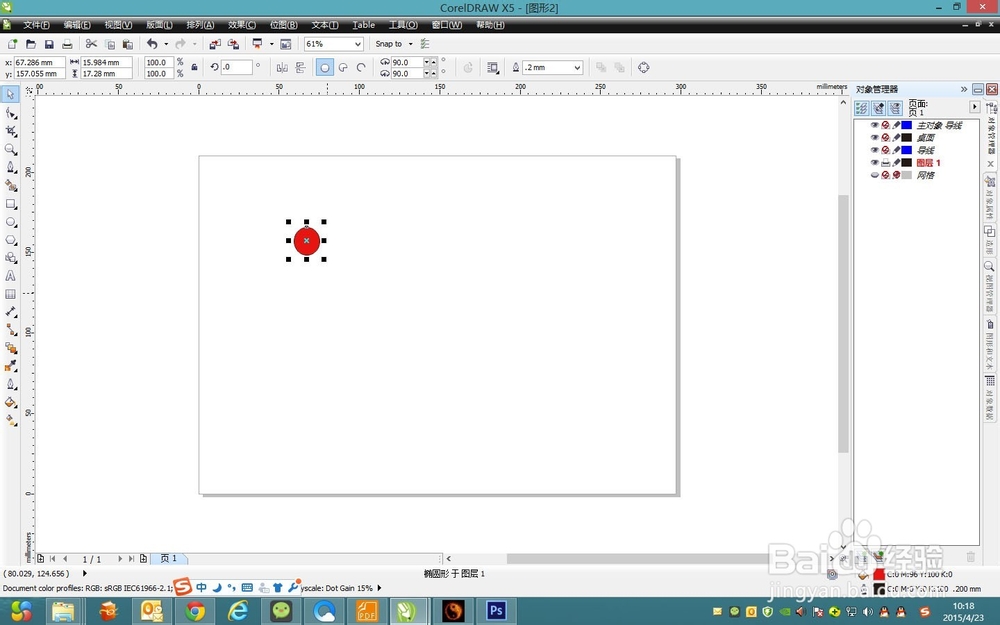
4、按住键盘上的“Ctr”键盘,然后用鼠标左键拖动对象移动到想要的位置,如图中蓝圈的位置。
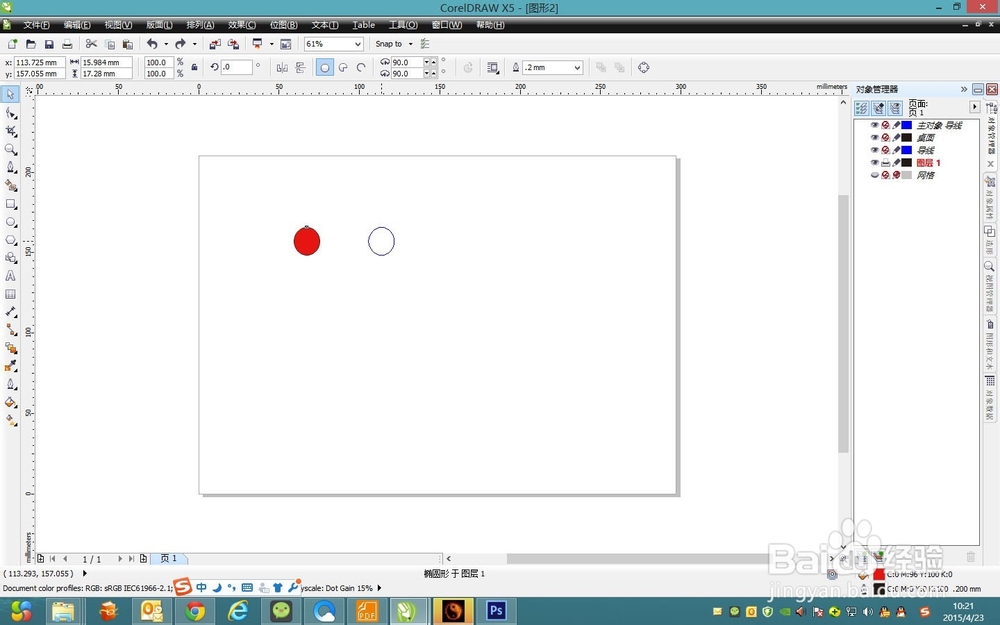
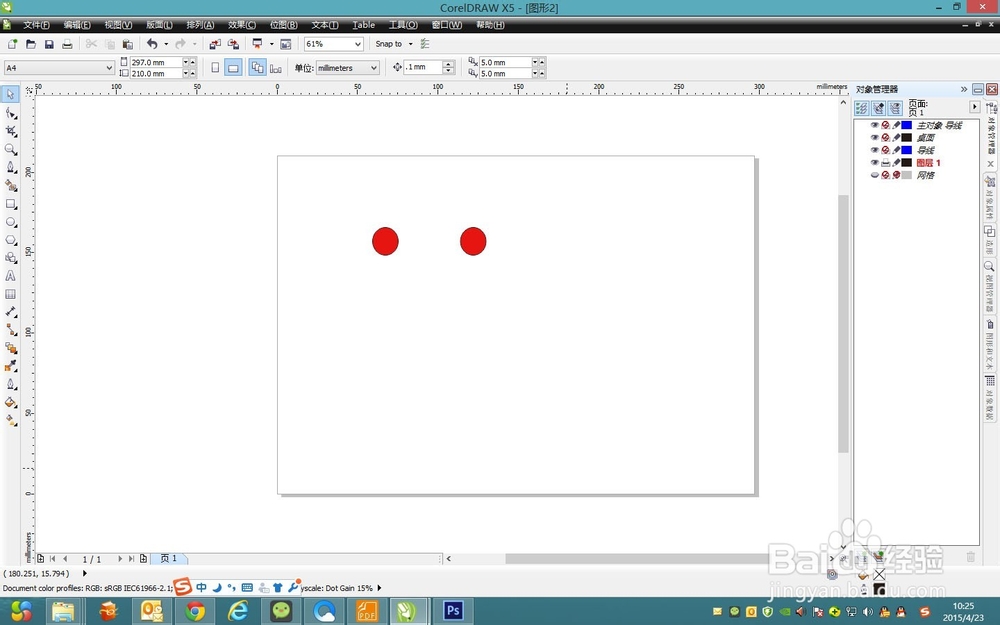
5、在到达预订的复制位置时,同时按下鼠标右键,此时鼠标上浮现一个“+”号,这表示就已经复制,此时放开鼠标,就实现了对象的快速复制了。
时间:2026-04-26 16:32:55
1、运行Photoshop,本例中是复制图中的红色圆点。工具栏中选择魔术棒,点击红色圆点圈选。
2、选择工具栏中的移动键,同时按住键盘上的“Alt”键盘,然后用鼠标左键拖动对象移动到想要的位置,松开左键就实现复制了。
3、运行Coreldraw,点击选中需要复制的对象。
4、按住键盘上的“Ctr”键盘,然后用鼠标左键拖动对象移动到想要的位置,如图中蓝圈的位置。
5、在到达预订的复制位置时,同时按下鼠标右键,此时鼠标上浮现一个“+”号,这表示就已经复制,此时放开鼠标,就实现了对象的快速复制了。
