1、在桌面“此电脑”右击,选择”管理“。

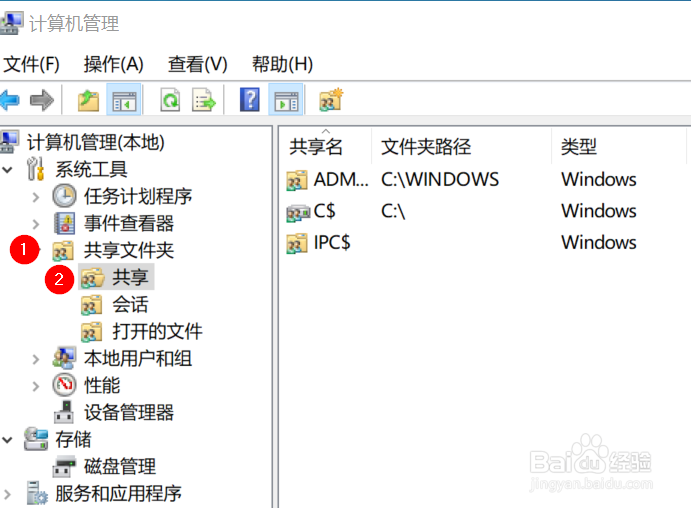
2、在“计算机管理”界面点击“共享文件夹”,然后点击“共享”,之后在右侧窗口空白处右键选择“新建共享”,进入“创建共享文件夹向导”。

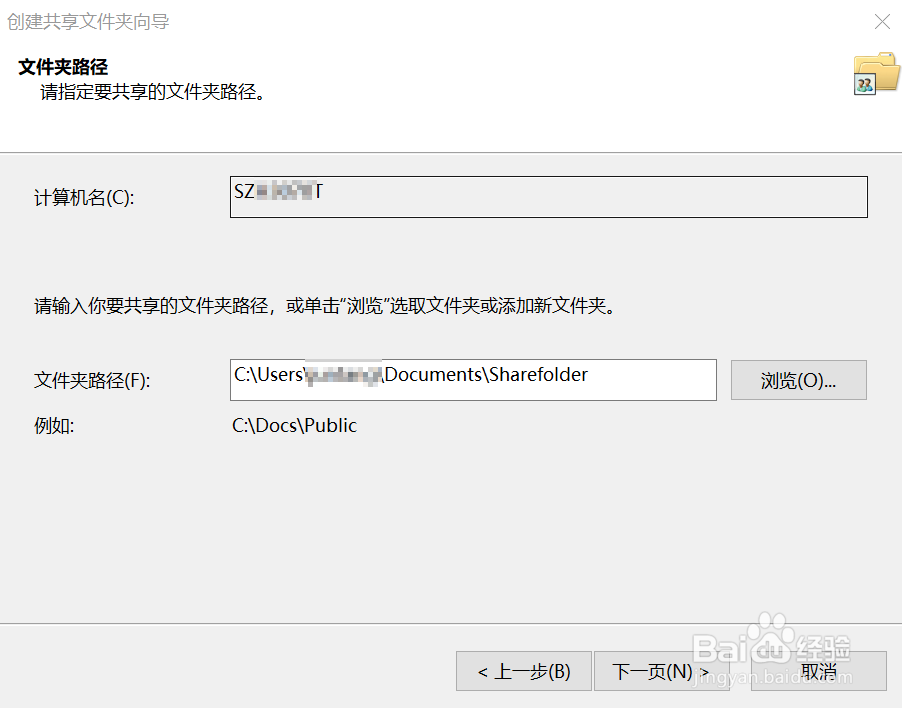
3、设置“文件夹路径”。
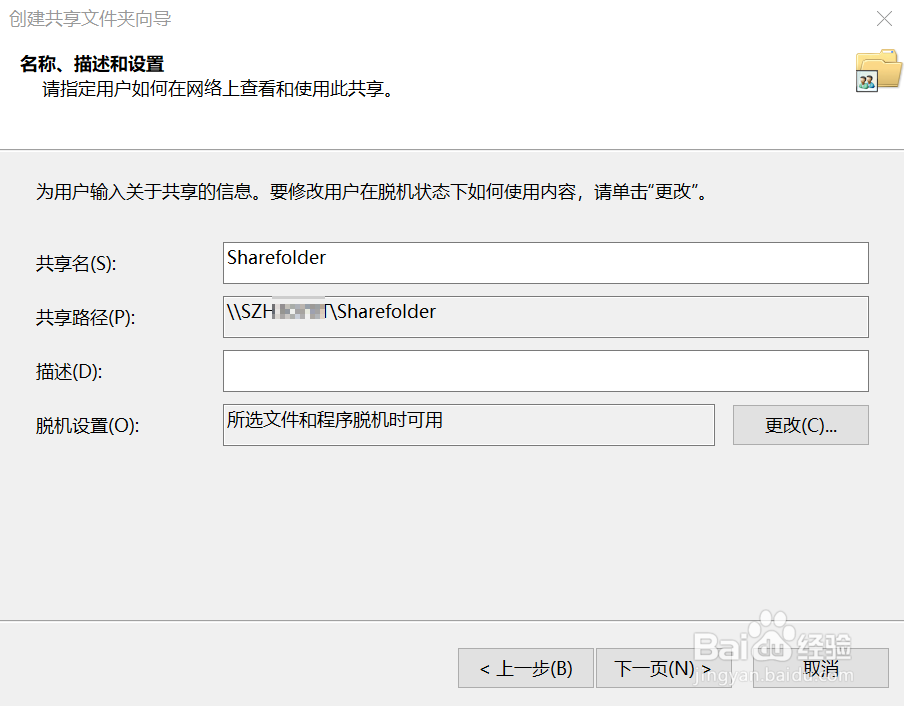
4、设置“共享名”和“描述”。
5、根据需要设置共享文件夹权限,此处选择“所有用户有只读访问权限”。

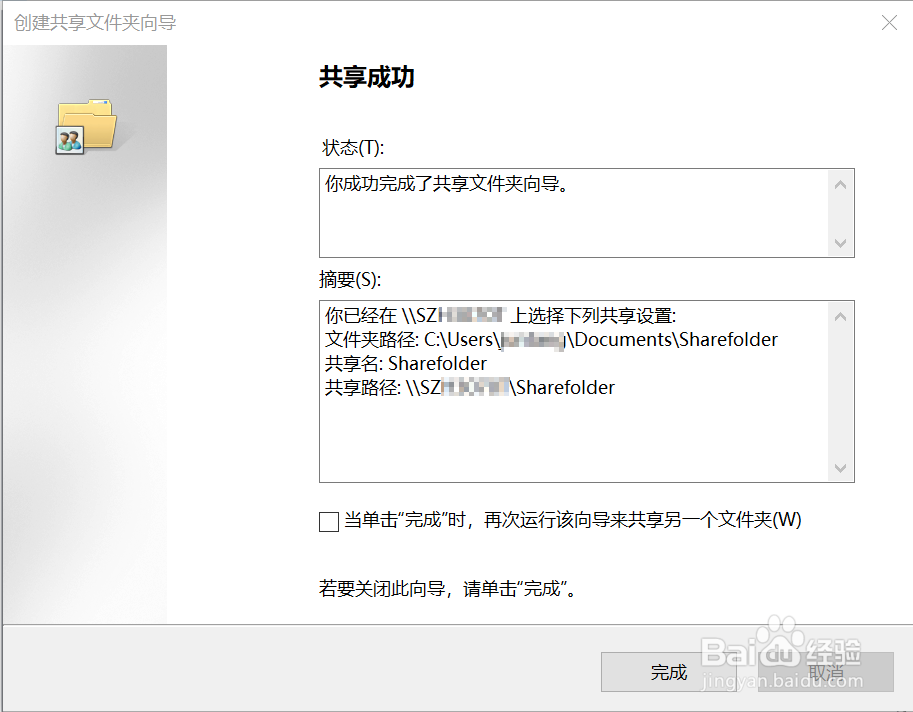
6、点击“完成”即可创建共享文件夹,其他用户通过“共享路径”即可访问。
时间:2026-04-29 17:42:39
1、在桌面“此电脑”右击,选择”管理“。
2、在“计算机管理”界面点击“共享文件夹”,然后点击“共享”,之后在右侧窗口空白处右键选择“新建共享”,进入“创建共享文件夹向导”。
3、设置“文件夹路径”。
4、设置“共享名”和“描述”。
5、根据需要设置共享文件夹权限,此处选择“所有用户有只读访问权限”。
6、点击“完成”即可创建共享文件夹,其他用户通过“共享路径”即可访问。
