1、打开控制面板,进入控制面板后再点更改用户类型;

2、在这里选择微软Microsoft的帐户;

3、然后再点击删除账户;

4、是否保存这个微软Microsoft帐户,在本机上的相关资料,删除还是保存看自己的实际情况而定;

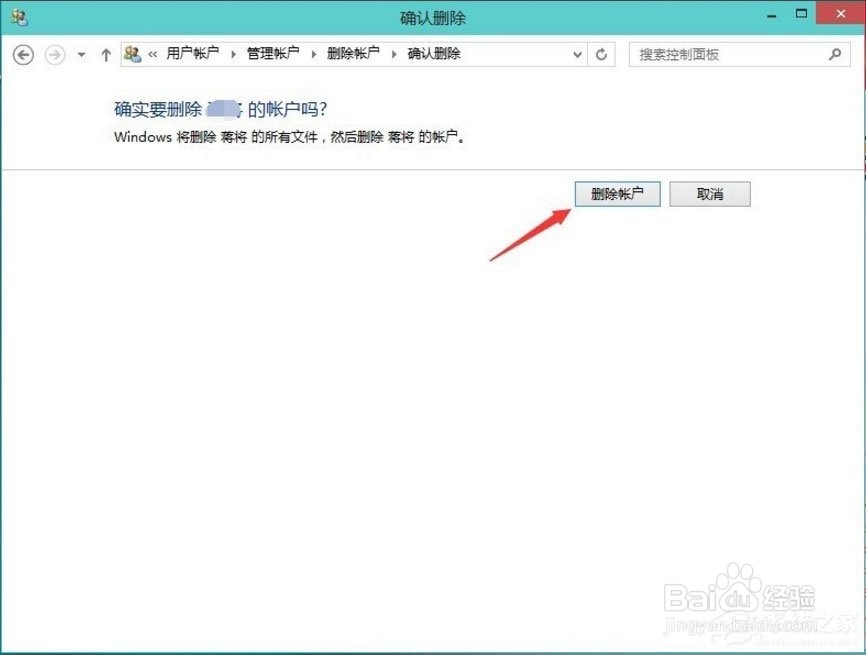
5、确认删除这个账户,如果用户的配置文件比较多,则点删除后需要等持的时候比较长;
6、删除成功,在账户列表里没有刚刚那个网络用户了。

时间:2026-04-26 11:09:01
1、打开控制面板,进入控制面板后再点更改用户类型;
2、在这里选择微软Microsoft的帐户;
3、然后再点击删除账户;
4、是否保存这个微软Microsoft帐户,在本机上的相关资料,删除还是保存看自己的实际情况而定;
5、确认删除这个账户,如果用户的配置文件比较多,则点删除后需要等持的时候比较长;
6、删除成功,在账户列表里没有刚刚那个网络用户了。
