用Excel如何画出圆和正方形

 时间:2026-04-23 05:04:24

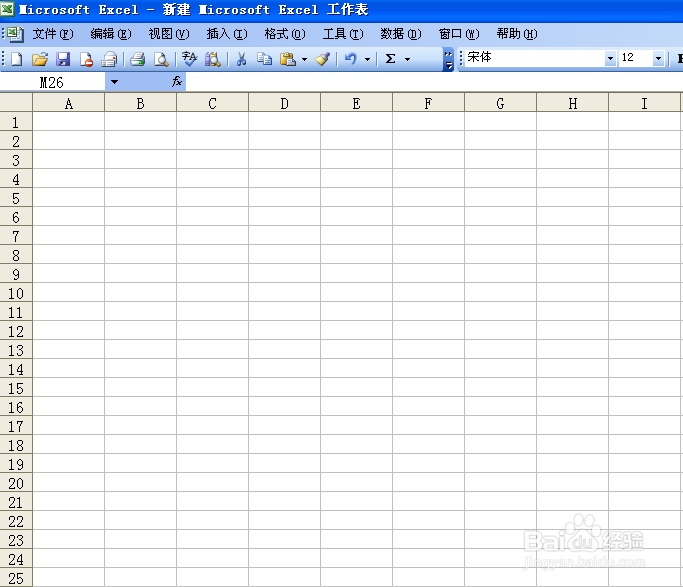
1、我们来学习Excel中圆和正方形的画法。首先我们新建并打开一个Excel工作表。
用Excel如何画出圆和正方形

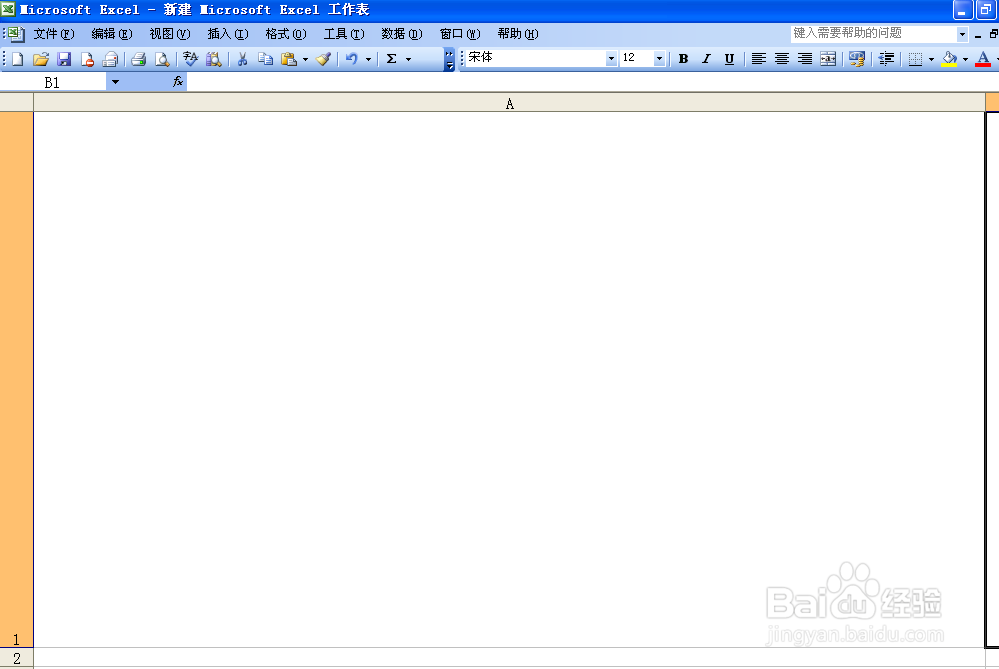
2、为了直观好看的展示我们用Excel画出的圆和正方形,我们把这个工作表的第一行和第一列均用鼠标尽量拉至当前页面的最大化。
用Excel如何画出圆和正方形

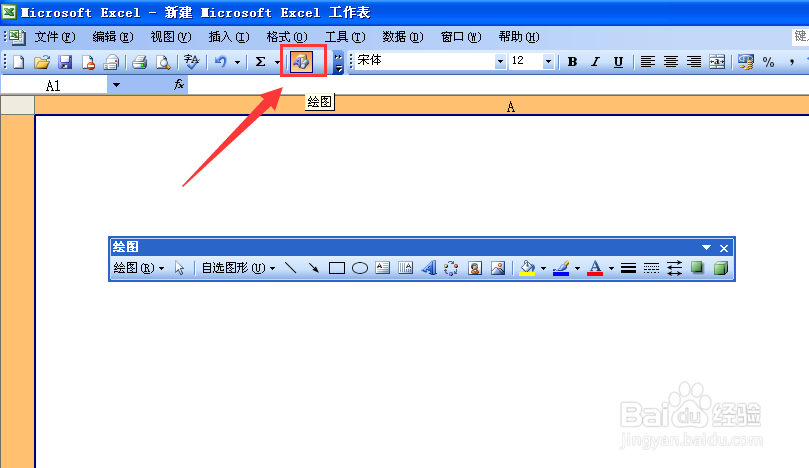
3、点击【绘图】工具,会弹出一个绘图工具栏,我们把这个绘图工具栏移动到工作表左下方。
用Excel如何画出圆和正方形

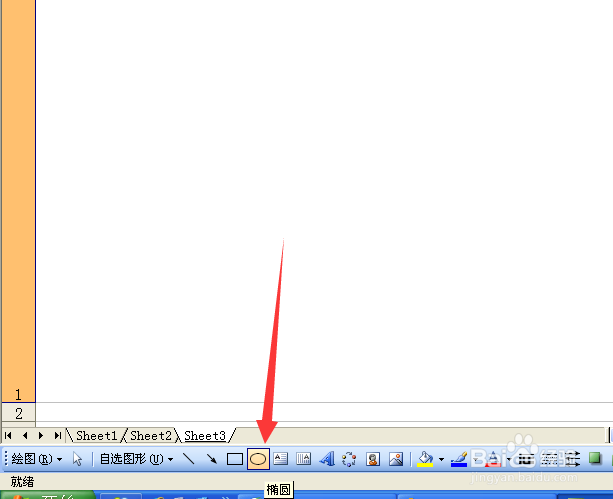
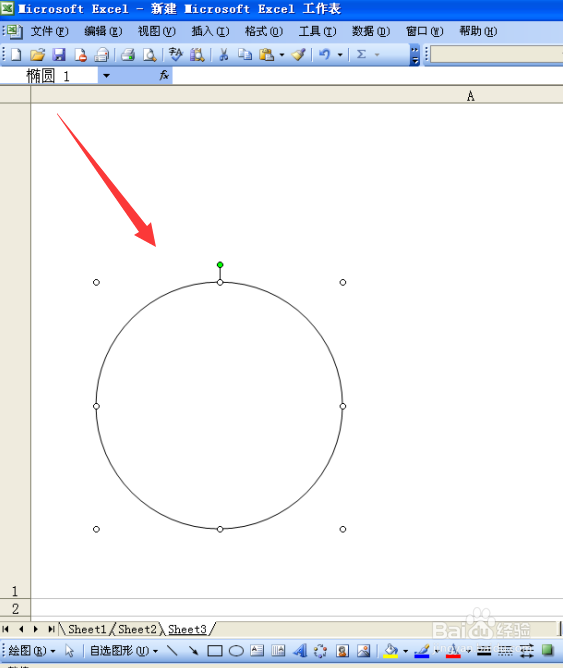
4、绘图工具栏上面有一个椭圆工具,我们找到并用鼠标点击【椭圆】图形。

用Excel如何画出圆和正方形

5、然后左手按住键盘上面的【Shift】键不放,用鼠标在工作表上随意画就能画出一个圆来。不按住Shift的话,画出的大多是椭圆,也能画出圆来,不过不一定是标准的圆,因为目视不好掌握绘图标准。
用Excel如何画出圆和正方形

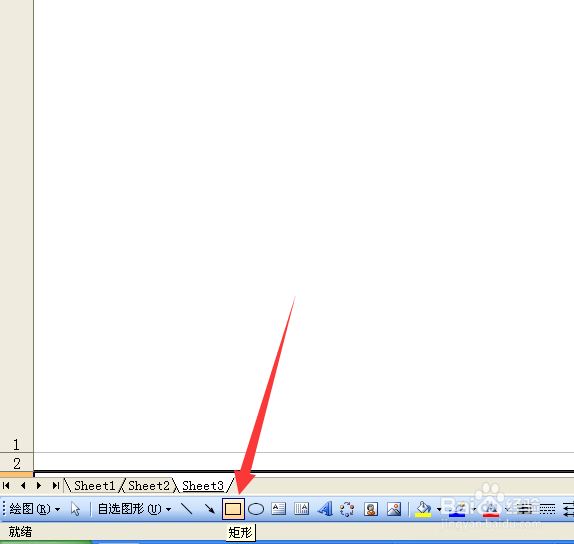
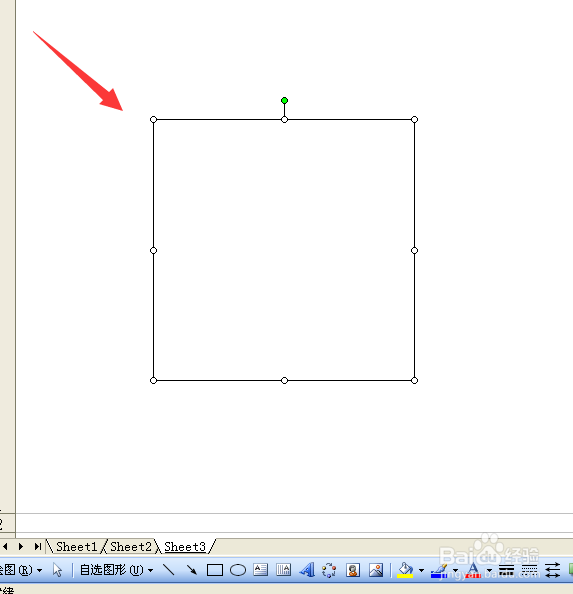
6、用同样的方法,我们用鼠标点一下绘图工具栏的【矩形】工具。

用Excel如何画出圆和正方形

7、然后也是按住键盘上面【Shift】键不放,用鼠标在工作表上随意的画,画出来的图形都是正方形。
用Excel如何画出圆和正方形

  • 怎么在Excel中画直线
  • excel表格编制直线/正方形/圆形的方法与技巧
  • EXCEL如何画出正方形图形
  • Excel表格如何插入线性标注
  • Excel如何绘制水平线和垂直线?
  • 热门搜索
    我的世界怎么放烟花 运动后肌肉酸痛怎么办 蓝牙怎么用 右下眼皮跳是怎么回事 车船税怎么算 婴儿黄疸高怎么办 扁桃体发炎怎么办怎样才能消下去 手脚冰凉怎么调理 甲状腺结节怎么治疗 左眼皮一直跳是怎么回事