1、首先我们打开电脑里的excel表格先初始表格的X,Y轴数据。

2、然后我们选中表格设置的内容,点击插入功能。
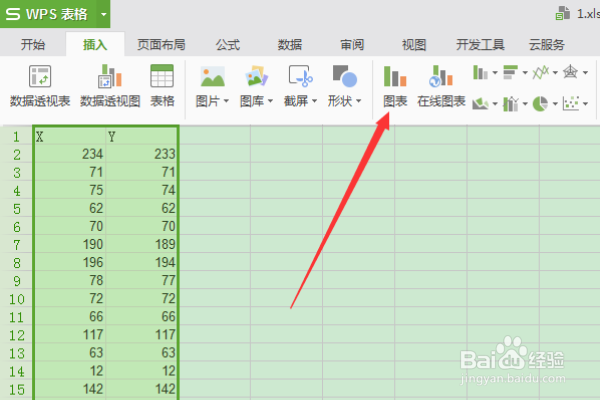
3、然后我们点击图表,弹出插入图表窗口。

4、然后我们选择X,Y散点图。

5、然后我们点击确认,界面显示图表,找到上的图表工具,这时的图表要是选中状态,要不不会显示图表工具。
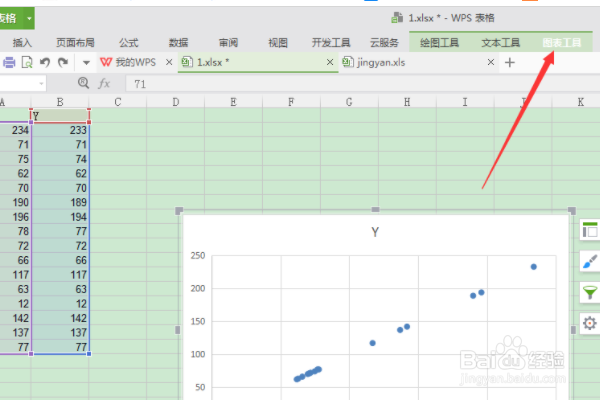
6、然后我们点击图表工具,弹出功能列表。
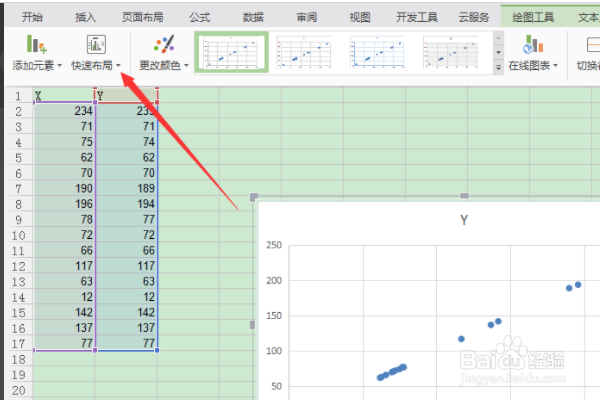
7、然后我们点击快速布局,弹出布局选择窗口。

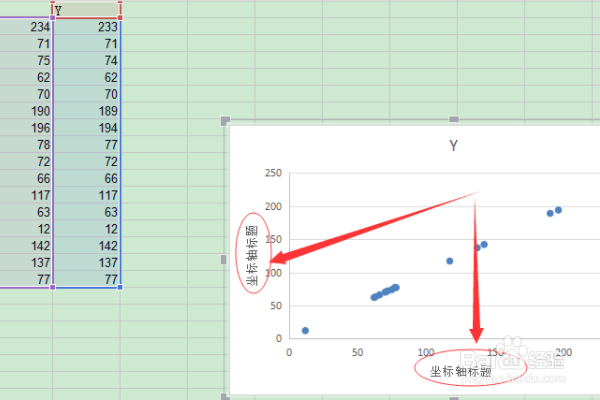
8、点击一种布局界面显示出坐标轴标题,如图双击编辑标题将标题改为月份即可。
时间:2026-04-25 19:27:40
1、首先我们打开电脑里的excel表格先初始表格的X,Y轴数据。
2、然后我们选中表格设置的内容,点击插入功能。
3、然后我们点击图表,弹出插入图表窗口。
4、然后我们选择X,Y散点图。
5、然后我们点击确认,界面显示图表,找到上的图表工具,这时的图表要是选中状态,要不不会显示图表工具。
6、然后我们点击图表工具,弹出功能列表。
7、然后我们点击快速布局,弹出布局选择窗口。
8、点击一种布局界面显示出坐标轴标题,如图双击编辑标题将标题改为月份即可。
