用WPS文字制作漂亮的工作证

 时间:2026-02-13 02:24:04

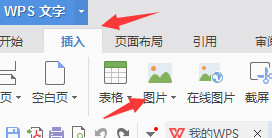
1、网上找1个背景图片作为素材,当作工作证的背景图片。

用WPS文字制作漂亮的工作证

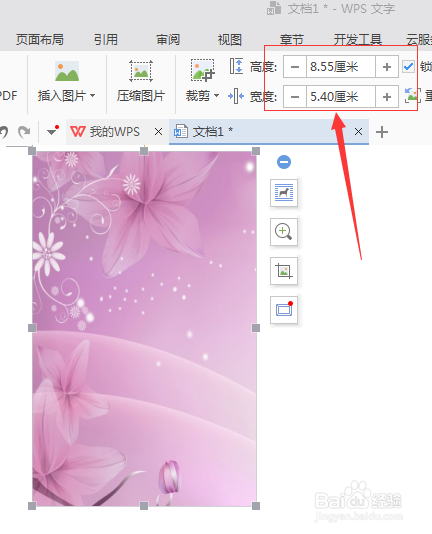
2、工作证的太小一般是8.55厘米X5.4厘米。我们就根据这个大小来做。

用WPS文字制作漂亮的工作证

3、新建1个文本,然后把我们选中的素材插入进去。

用WPS文字制作漂亮的工作证

4、图片插入进文本以后,对图片大小进行调节,高度设为8.55厘米,宽度为5.4厘米。
用WPS文字制作漂亮的工作证

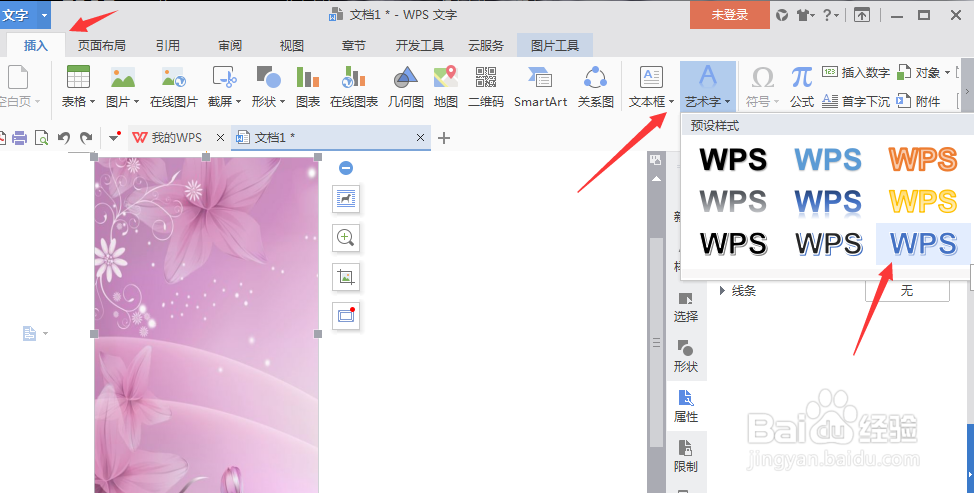
5、对图片插入“艺术字”。

用WPS文字制作漂亮的工作证

6、在“艺术字”输入“工作证”,然后把文字拉入图片中,并调节好位置。

用WPS文字制作漂亮的工作证

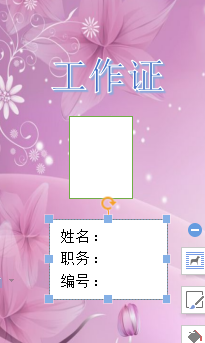
7、然后在工作证上面插入照片位置。点击“插入”然后点击“形状”,选择“矩形”,然后在工作证上面把照片位置画出来。

用WPS文字制作漂亮的工作证

8、照片位置背景设为白色就可以了。

用WPS文字制作漂亮的工作证

9、接着是设置工作证内容,进行文字添加,点击“插入”,然后点击“文本框”,选择“多行文字”。
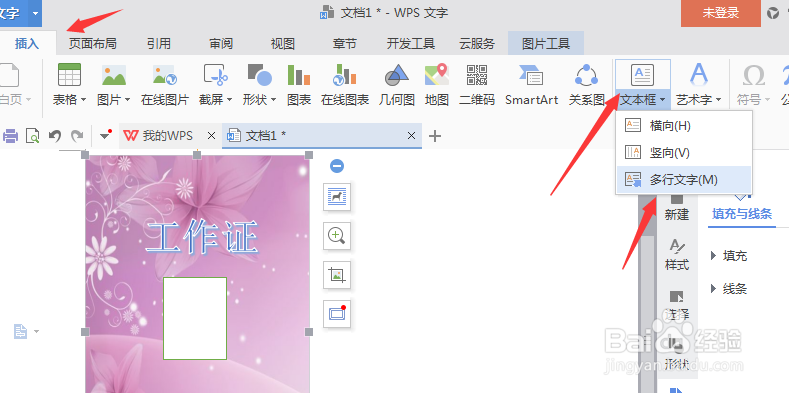
用WPS文字制作漂亮的工作证

10、把工作证内容输入进去。

用WPS文字制作漂亮的工作证

11、内容输入进工作证后,点击文字边框然后点击鼠标右键,再弹出的栏中选择“设置对象格式”。
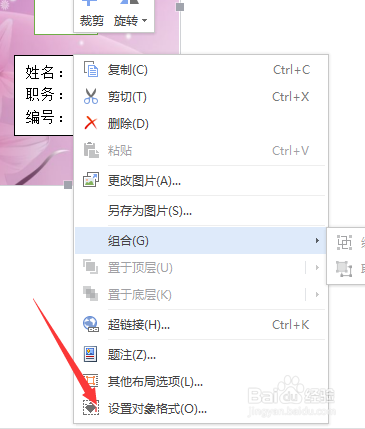
用WPS文字制作漂亮的工作证

12、把文本填充选择“无填充”,文本轮廓选择“无线条”,这样设置好以后,工作证就算完成了。
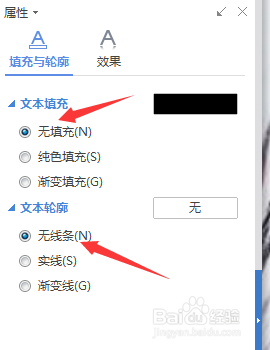
用WPS文字制作漂亮的工作证

  • wps拆分单元格在哪?
  • HP DeskJet 2678 预览正常 打印缺失
  • WPS文字如何显示或隐藏网格线?
  • WPS如何把歪的图片调正
  • 怎么删除PDF文档中的文本框?
  • 热门搜索
    怎么关闭win10自动更新 oppor9s怎么分屏 怎么下载游戏 火锅怎么做 爱尔眼科医院怎么样 今天怎么了 电子简历怎么做 玻璃胶怎么去除 无线路由器怎么安装 自我介绍英语怎么说