PPT中如何给图片添加边框

 时间:2026-02-14 17:19:53

1、如本例,要求给PPT页面中插入的图片添加边框。

PPT中如何给图片添加边框

2、点击选中页面的图片,点击鼠标右键,在弹出的菜单选项中点击选择【设置图片格式】选项。
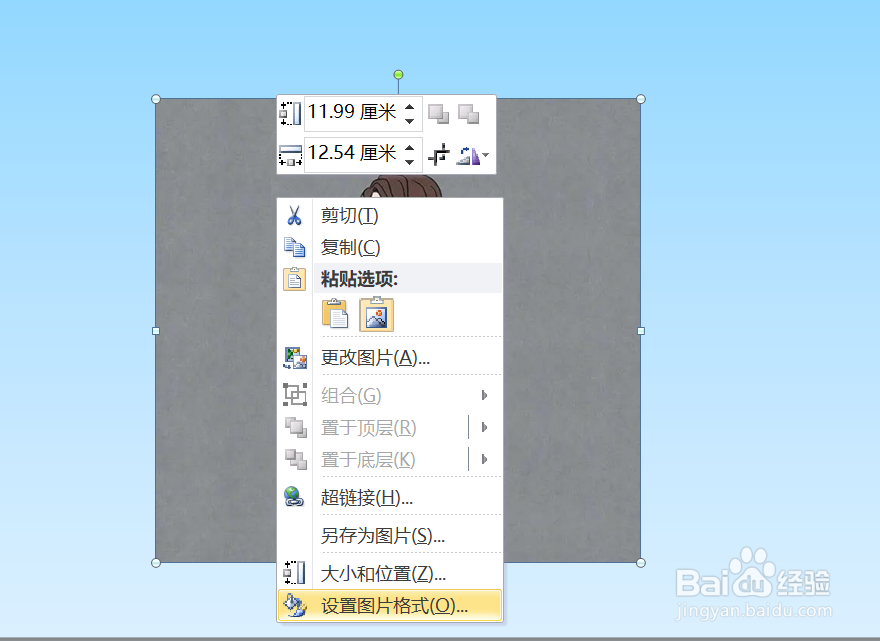
PPT中如何给图片添加边框

3、如下图,通过上一步骤,系统中弹出了【设置图片格式】对况返话框:

左边点击选择[线条颜色]选项;

右边勾选[实线]选项,点击[颜色]后面的按钮,在弹出的选项中点击选择边框的颜色。

PPT中如何给图片添加边框

4、接着,在系统中弹出的【设置图片格式】对话框中:

左边点击选佛袭爱择[线型]选项;

右边点击[宽度]后面的按钮,艺独调整线条的宽度,设置完成后点击【关闭】按钮,将对话框关闭。

PPT中如何给图片添加边框

5、返回到PPT页面中,通过以上操作步骤,页面中插入的图片就添加了边框效果,结果如下图所示:

PPT中如何给图片添加边框

  • PPT怎么给形状设置填充颜色
  • ppt图片旋转怎么设置
  • PPT怎么设置动画方向从左到右移动
  • ppt绘图工具在哪里
  • PPT的缩放大小怎么自定义设置
  • 热门搜索
    怎么把几张照片拼在一起 wzc服务怎么启动 克莱斯勒300c怎么样 尾骨疼是怎么回事 怎么快速瘦大腿 enjoy怎么读 牡丹鹦鹉怎么养 党员档案丢失怎么办 吸顶灯怎么拆 怎么做游戏