excel中利用数据透视表生成报表

 时间:2026-02-13 23:39:29

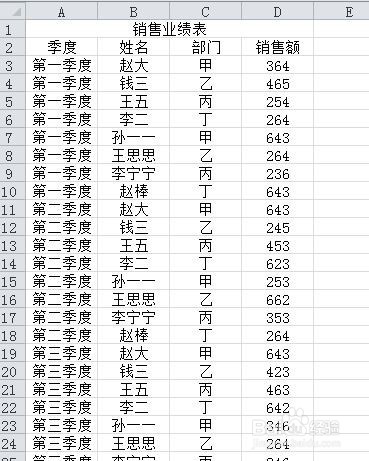
1、首先打开excel已有的表格,或者是新建一个表格

注意下表中有四列
excel中利用数据透视表生成报表

2、点击菜单栏中的插入——数据透视表,打开对话框

选择区域,这里选择了四列(注意不要选择表头),选择新工作表,就会自动出现一个新的工作表,数据透视表会在新工作表中

excel中利用数据透视表生成报表

excel中利用数据透视表生成报表

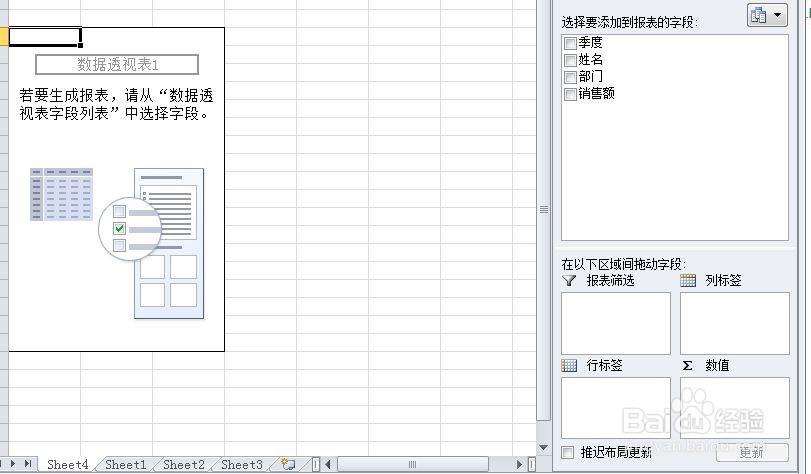
3、如下图,新工作表的视图

四列的列头会自动出现在报表的字段中

excel中利用数据透视表生成报表

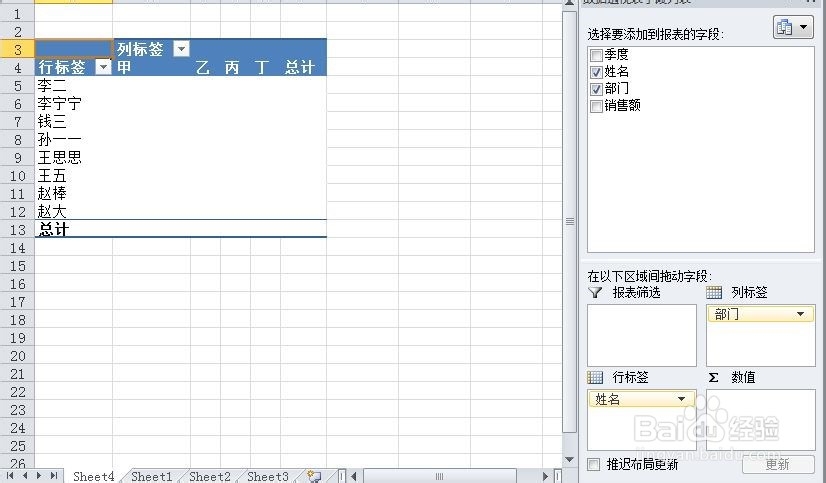
4、之后将姓名拖到行标签中,部门拖到列标签中,就会自动生成表格

行标签和列标签可以随意改变(数据透视表的优势)

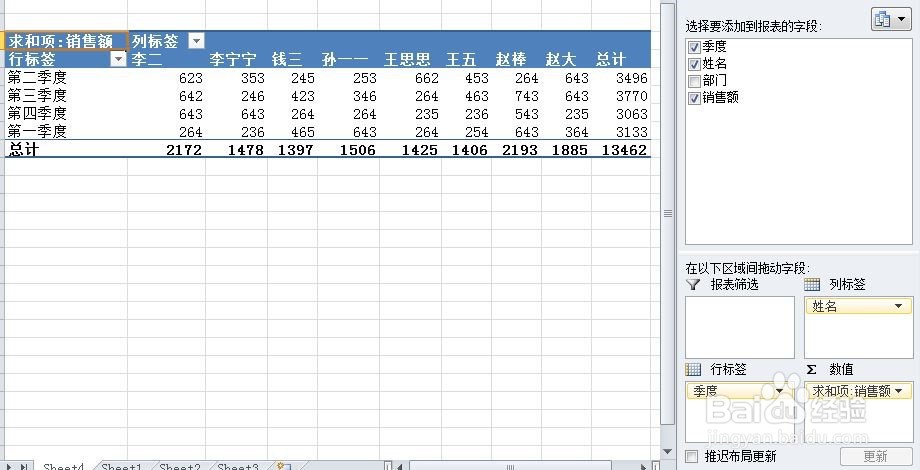
如将季度拖入行标签,姓名拖入列标签,销售额拖入数值框中,生成了如图所示的报表
excel中利用数据透视表生成报表

excel中利用数据透视表生成报表

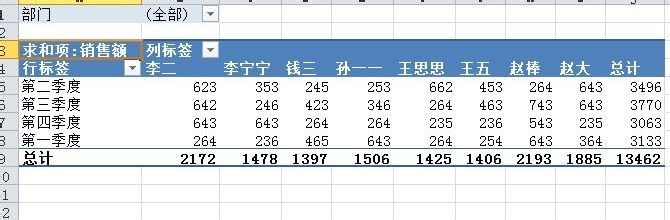
5、将字段部门拖入报表筛选的框中,会在表的左上端出现部门的筛选框

可以根据部门进行筛选

excel中利用数据透视表生成报表

excel中利用数据透视表生成报表

6、完整的报表就做好了

数据透视表可以方便分类、筛选,是excel非常好用的一个功能
excel中利用数据透视表生成报表

  • excel数据透视表经典显示怎样设置?
  • 数据透视图怎么弄出来
  • 数据透视表如何按季度汇总
  • hlookup函数的使用方法
  • Excel中MID函数与FIND函数的使用方法及组合应用
  • 热门搜索
    公摊面积怎么算 清蒸鲈鱼的家常做法 炸麻花的做法 怎么打麻将 昀怎么读 三明治的做法大全 珍珠奶茶的做法 奶油的做法 光遇怎么加好友 麻花的做法