如何在EXCEL中清楚准确地输入数据

 时间:2026-05-08 18:07:42

1、在EXCEL中,设计出“生产日期统计表”,见下图。

如何在EXCEL中清楚准确地输入数据

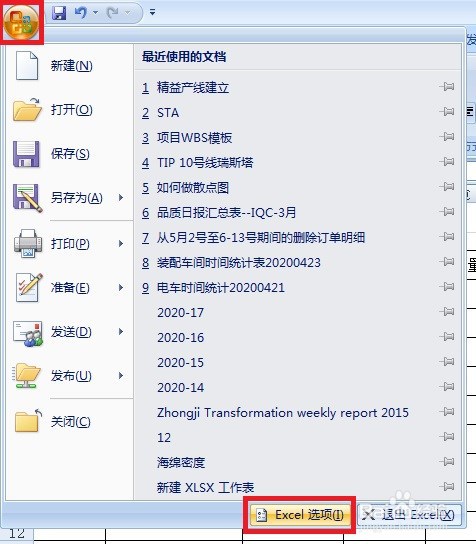
2、点选office按钮,选择“EXCEL选项”,见下图。

如何在EXCEL中清楚准确地输入数据

3、在“EXCEL选项”中,选择“自定义”;在“从下列位置选择命令”框中,选择“不在功能区中的命令”;从下框中找到并选中“记录单”,点“添加”,加到右边的框中,按“确定”,见下图。

如何在EXCEL中清楚准确地输入数据

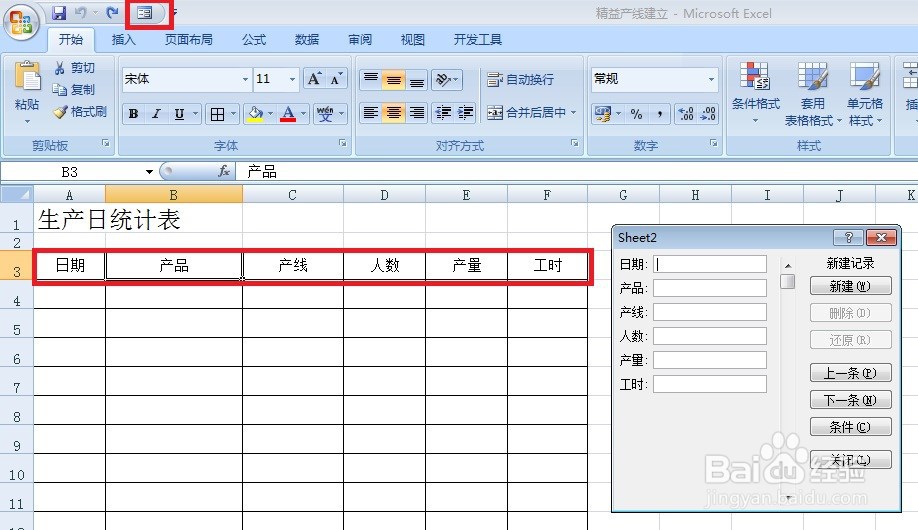
4、将鼠标点入表头中的任意一格,点选添加的“记录单”,跳出数据输入表,见下图。
如何在EXCEL中清楚准确地输入数据

5、在表格中输入数据,按“新建”(见图5.1),得到结果图5.2。

如何在EXCEL中清楚准确地输入数据

如何在EXCEL中清楚准确地输入数据

6、继续输入,在输入过程中,发现4#线的数据可能输入有误,点选记录单中的“条件”,见下图。

如何在EXCEL中清楚准确地输入数据

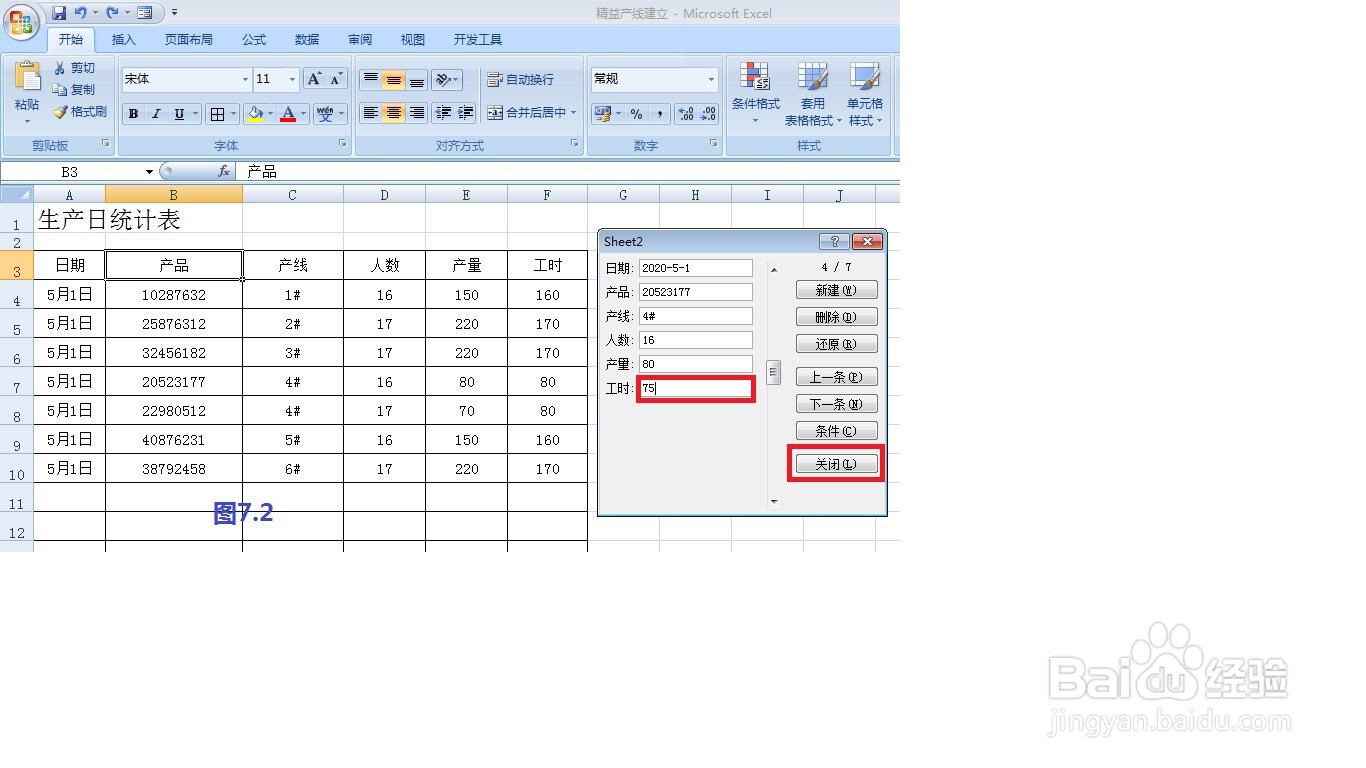
7、在记录单中,将产线输入4#,点击“下一条”(见图7.1),将错误的数据修正,按“关闭”(见图7.2)。

如何在EXCEL中清楚准确地输入数据

如何在EXCEL中清楚准确地输入数据

8、当数据量较大时,可以使用“记录单”,清晰地核查每一条记录的数据,见下图。


  • 怎么用PPT绘制樱桃
  • PowerPoint 2016如何设置形状的填充颜色
  • 土豆丝煎蛋的做法
  • 保护光盘的方法
  • 分类汇总excel怎么设置
  • 热门搜索
    原始社会的生活 黄秋葵怎么吃 路畅导航怎么样 10月24日是什么星座 跳棋怎么玩视频 机智的监狱生活 河北建筑工程学院怎么样 手机不断重启怎么办 京东白条是什么 如何经营好服装店