Word文档中如何设置合并字符?

 时间:2026-02-15 07:13:49

1、鼠标左键双击桌面快捷图标Word 2010;

Word文档中如何设置合并字符?

2、打开文档一篇;

Word文档中如何设置合并字符?

3、选中需要合并字符的内容;

Word文档中如何设置合并字符?

4、点击“开始”选项卡,然后在其中找到并点击“中文版式”下拉按钮,选中“合并字符”选项;

Word文档中如何设置合并字符?

5、界面中将会弹出“合并字符”对话框,检查需要合并内容,然后设置字体为“隶书”,字号为“20”磅,点击“确定”按钮;

Word文档中如何设置合并字符?

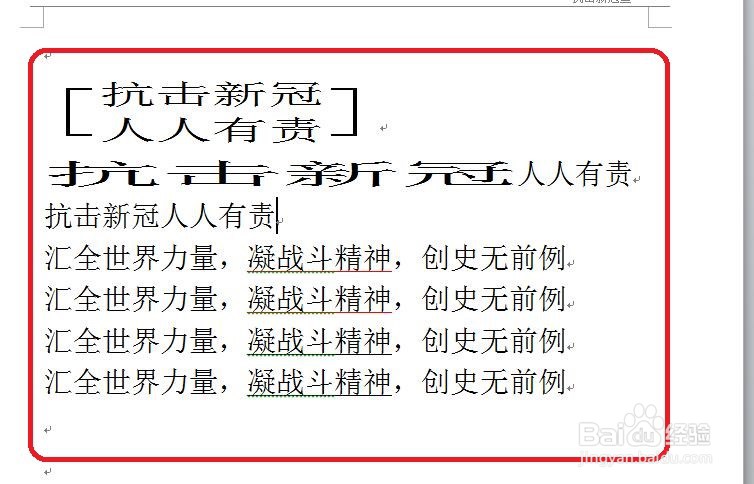
6、完成“字符合并”效果如下。

Word文档中如何设置合并字符?

7、总结:

鼠标左键双击桌面快捷图标Word 2010;

打开文档一篇;

选中需要合并字符的内容;

点击“开始”选项卡,然后在其中找到并点击“中文版式”下拉按钮,选中“合并字符”选项;

界面中将会弹出“合并字符”对话框,检查需要合并内容,然后设置字体为“隶书”,字号为“20”磅,点击“确定”按钮;

完成“字符合并”效果如下。

  • word2016中如何对字符进行缩放
  • 在word如何制作漂亮的垂直框列表图?
  • word文档如何插入上凸带形
  • word文档如何全部替换已经指定的内容?
  • 文本框形状填充花束纹理
  • 热门搜索
    小受什么意思 贝母是什么 西安有什么好玩的地方 会计考研考什么 一件什么的事 芹菜不能和什么一起吃 mdf是什么 融资买入额是什么意思 建兰的养殖方法 家禽养殖网