1、打开电脑找到此电脑。

2、在上面右击,点击属性。

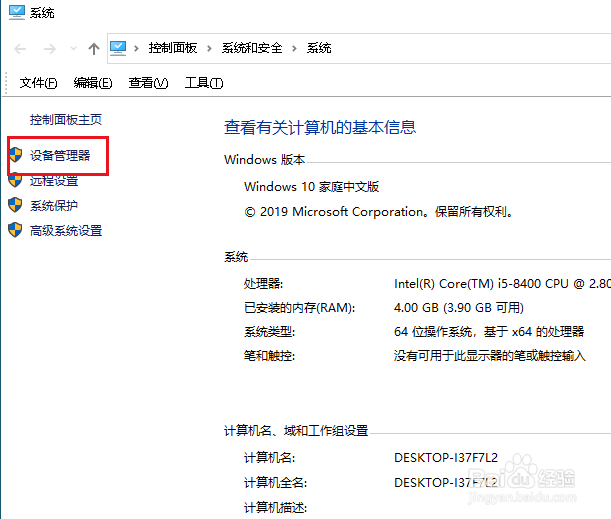
3、弹出对话框,点击设备管理器。
4、弹出对话框,打开网络适配器,双击网卡。

5、弹出对话框,点击电源管理。

6、可以看到系统会为了节约电源而关闭网卡。

7、我们只需要把下面两项内容前面的勾去掉,点击确定,问题就解决了。

时间:2026-04-29 10:44:01
1、打开电脑找到此电脑。
2、在上面右击,点击属性。
3、弹出对话框,点击设备管理器。
4、弹出对话框,打开网络适配器,双击网卡。
5、弹出对话框,点击电源管理。
6、可以看到系统会为了节约电源而关闭网卡。
7、我们只需要把下面两项内容前面的勾去掉,点击确定,问题就解决了。
