vscode怎么改成中文界面

 时间:2026-02-15 23:58:07

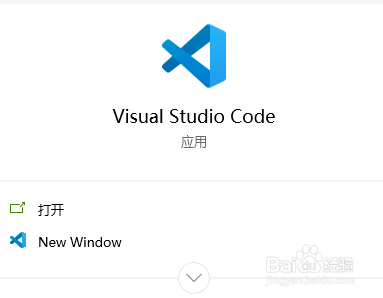
1、第一步:打开vscode软件,如下图所示。
vscode怎么改成中文界面

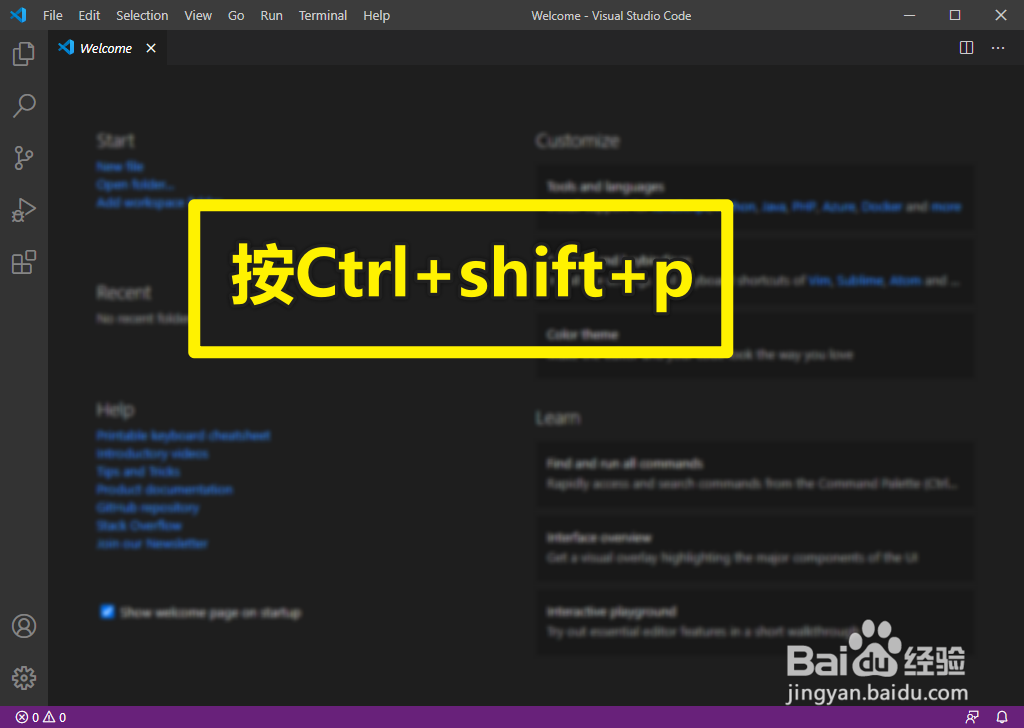
2、第二步:按下快捷键Ctrl+shift+P键,如下图所示。

vscode怎么改成中文界面

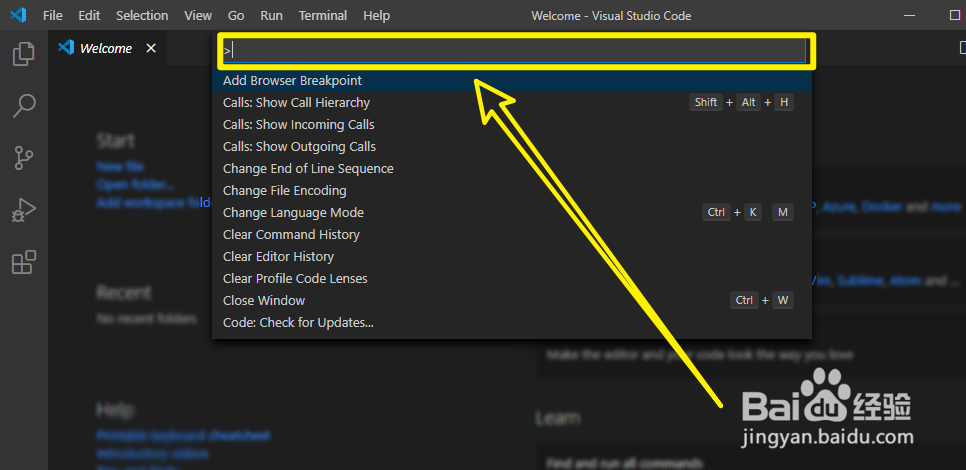
3、第三步:会出现搜索框,如下图所示。

vscode怎么改成中文界面

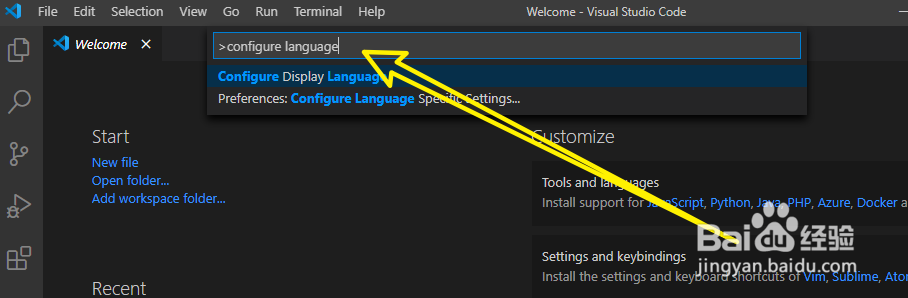
4、第四步:在搜索框中输入configure language,如下图所示。
vscode怎么改成中文界面

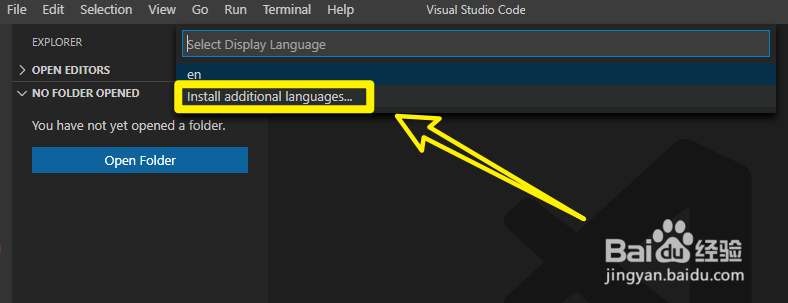
5、第五步:选择“install additional languages”选项,如下图所示。
vscode怎么改成中文界面

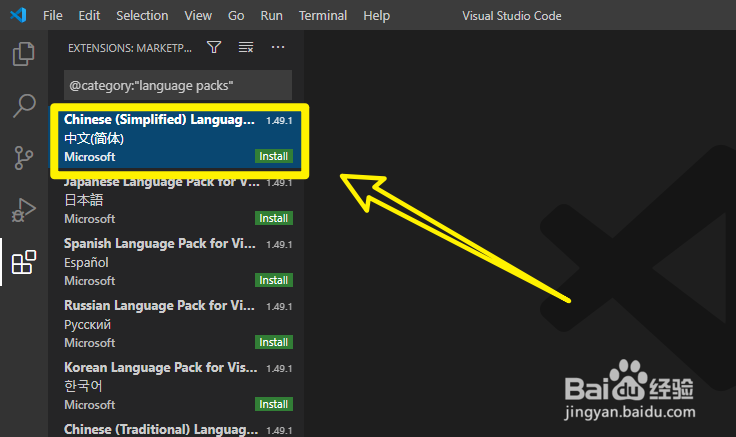
6、第六步:选择语言“中文简体”,如下图所示。

vscode怎么改成中文界面

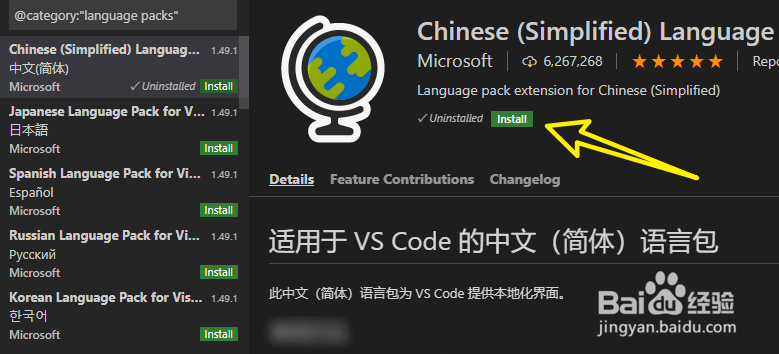
7、第七步:点击绿色的install按钮,如下图所示。

vscode怎么改成中文界面

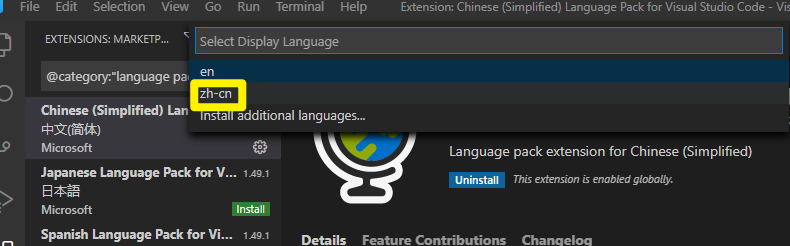
8、第八步:按Ctrl+shift+p,输入config,选择“zh-cn”选项,如下图所示。
vscode怎么改成中文界面

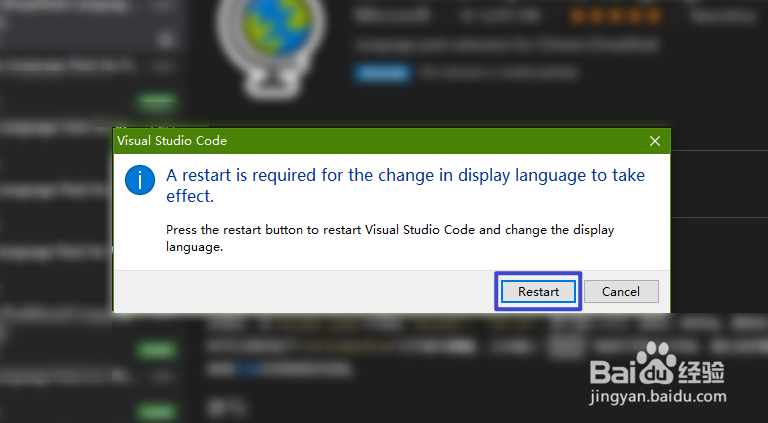
9、第九步:点击“Restart”,软件就会重新打开,如下图所示。

vscode怎么改成中文界面

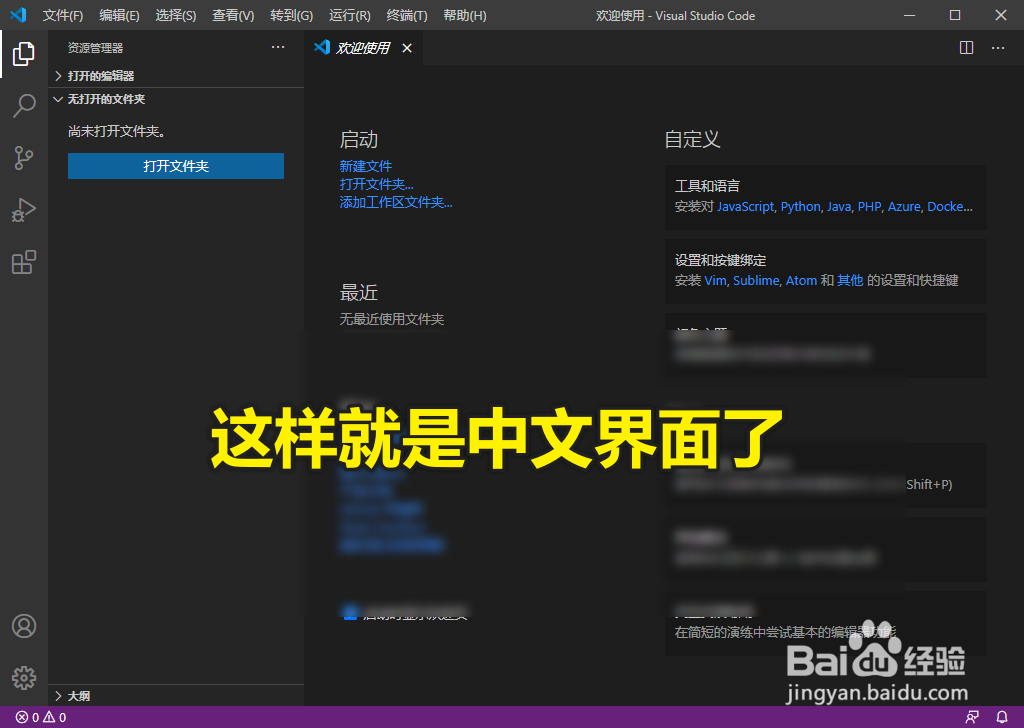
10、重新打开的软件就是中文界面了,如下图所示。

vscode怎么改成中文界面

  • vscode使用技巧
  • vscode如何显示中文
  • vscode设置中文
  • vscode如何设置成中文
  • vscode如何显示中文
  • 热门搜索
    重阳节手抄报内容大全 肯帝亚地板怎么样 成人用品大全 苹果创始人乔布斯简介 炖菜菜谱大全 排骨的做法大全汤 老电影反特片大全 怎么看电视直播 爱奇艺怎么下载电影 头发护理怎么做