Excel编辑栏和行列标题不见了

 时间:2026-02-12 07:16:44

1、首先新建一张Excel数据表,或者在Excel表指定的存储位置双击打开数据表。

Excel编辑栏和行列标题不见了

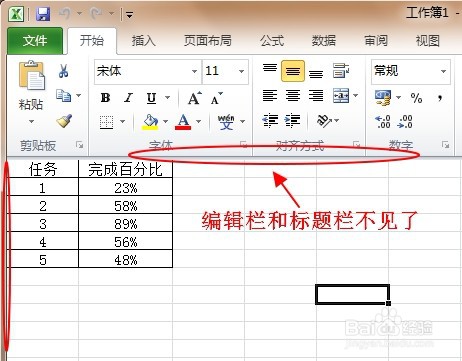
2、打开Excel表,这里面已经输入了一些内容,但是发现行列表头的ABC..和123...不见了,而且表格上方固定的编辑栏也不见了,感觉不是很习惯。
Excel编辑栏和行列标题不见了

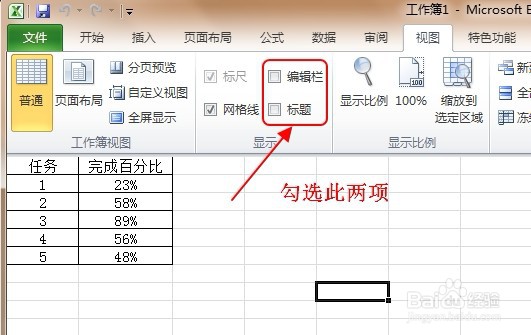
3、在Excel的最上方的菜单栏,默认选择的是‘开始’菜单,为了要显示行列标题和编辑栏,选择‘视图’菜单,因为行列标题与编辑栏显示与否属于视图显示问题。

Excel编辑栏和行列标题不见了

4、在‘视图’菜单下,找到‘显示’板块,在‘显示’板块找到并勾选‘标题’和‘编辑栏’,勾选代表显示这些内容,不勾选代表不显示这些内容。
Excel编辑栏和行列标题不见了

5、当把编辑栏和标题两项勾选之后,便会在Excel中立即显示这些内容,熟悉的感觉就又回来了。

Excel编辑栏和行列标题不见了

  • excel页面设置在哪里
  • excel的标题栏不见了怎么办
  • Excel怎么移动单元格
  • Excel 表格标题怎么固定不动
  • excel中怎样设置冻结窗口
  • 热门搜索
    发糕的做法松软又好吃 香辣肉丝的做法 个人特长怎么写 甲鱼做法 排骨焖饭的做法 宝宝辅食做法 嗓子疼怎么办最简单的方法 东坡肉的做法 西餐做法 凉皮做法