1、搜索“光影魔术手”
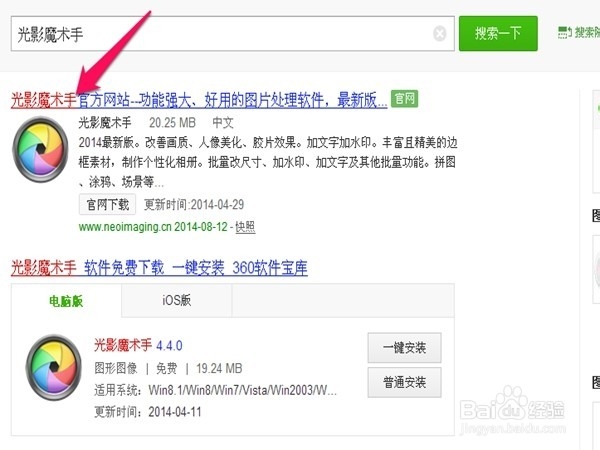
2、点击下载的图标

3、点击“下载”
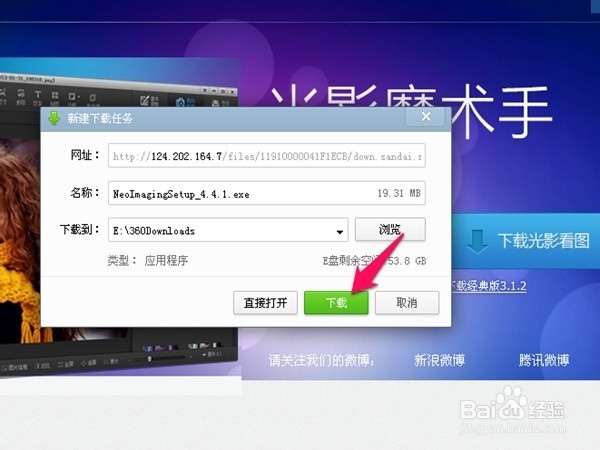
4、下载完成后安装好
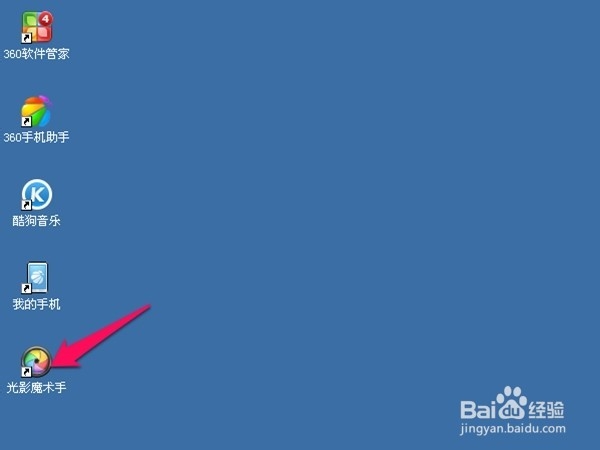
5、点击图标运行
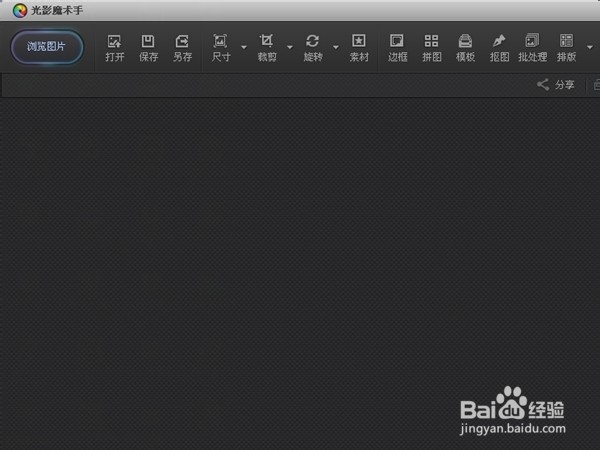
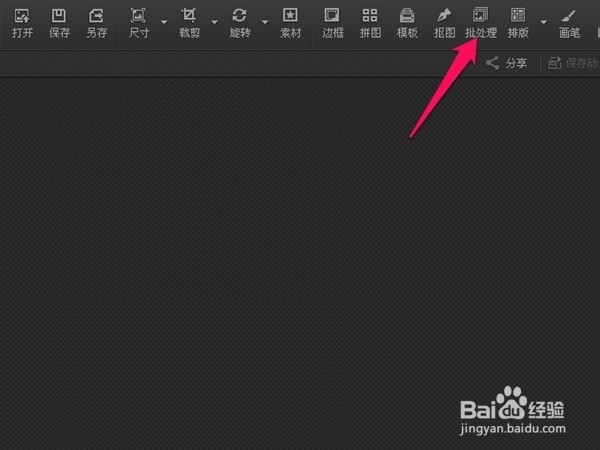
6、点击”批处理“
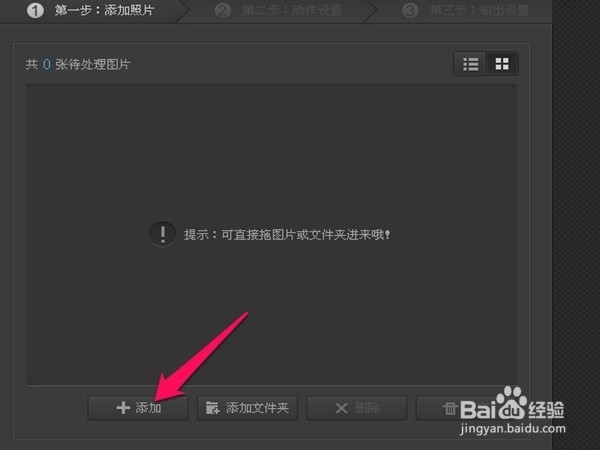
7、点击”添加“
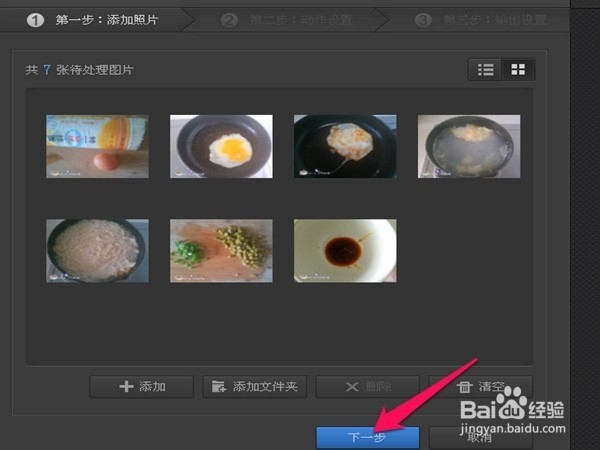
8、添加要同一大小的图片,点击”下一步“
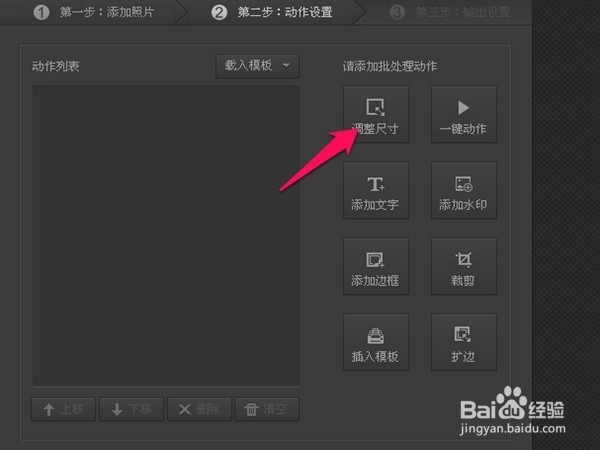
9、点击”调整尺寸“
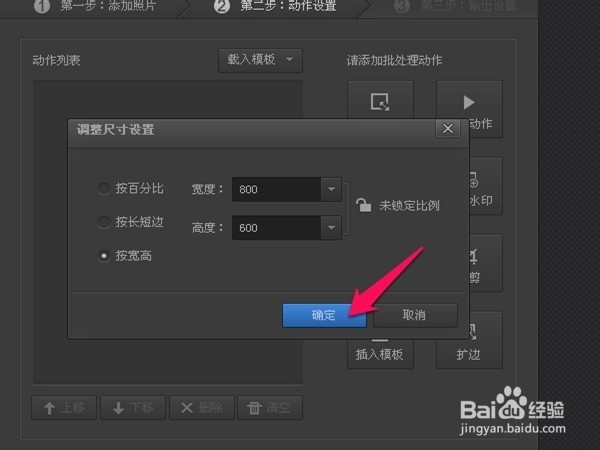
10、输入需要的高宽尺寸,点击”确定“
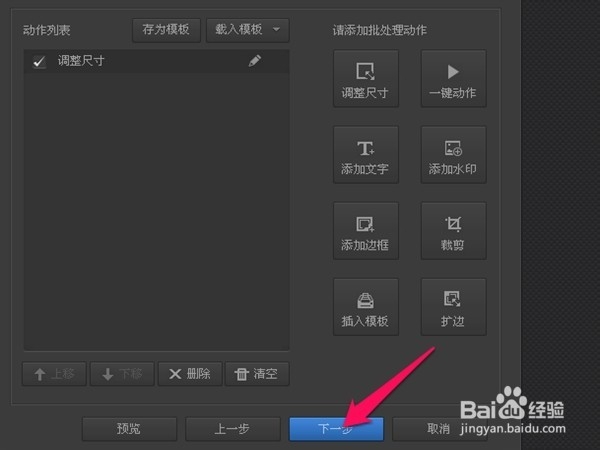
11、点击”下一步“
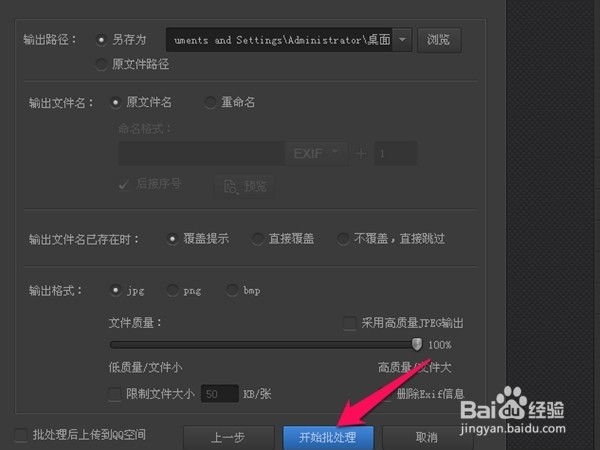
12、点击”开始批处理“
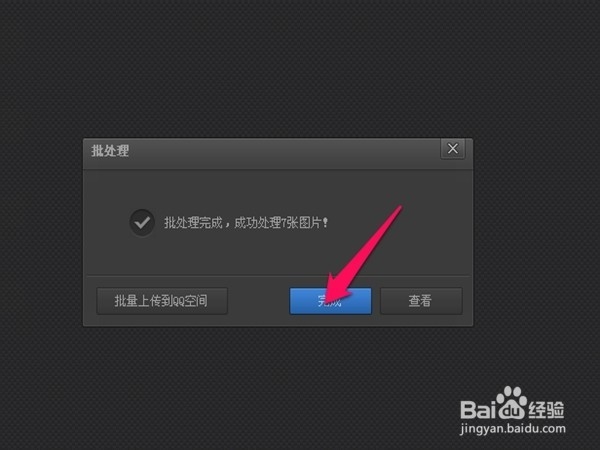
13、完成了,图片改为统一的大小了
时间:2026-04-22 13:19:51
1、搜索“光影魔术手”
2、点击下载的图标
3、点击“下载”
4、下载完成后安装好
5、点击图标运行
6、点击”批处理“
7、点击”添加“
8、添加要同一大小的图片,点击”下一步“
9、点击”调整尺寸“
10、输入需要的高宽尺寸,点击”确定“
11、点击”下一步“
12、点击”开始批处理“
13、完成了,图片改为统一的大小了
