ppt2010怎么制作水滴特效

 时间:2024-10-18 14:12:10

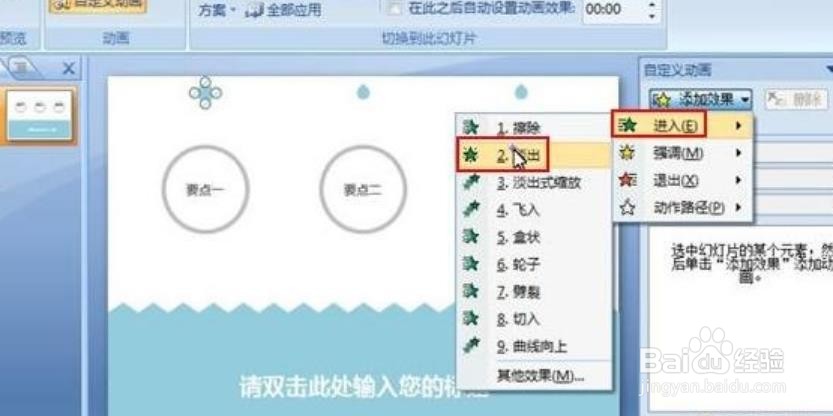
1、首先,我们打开PowerPoint2010,相关的素材我都已经准备好了,单击水滴图形,动画选项卡中单击自定义按钮,这时右侧会出现自定义动画的任务窗格。

ppt2010怎么制作水滴特效

2、在右侧的自定义窗格中,单击添加效果-进入--淡出。

ppt2010怎么制作水滴特效

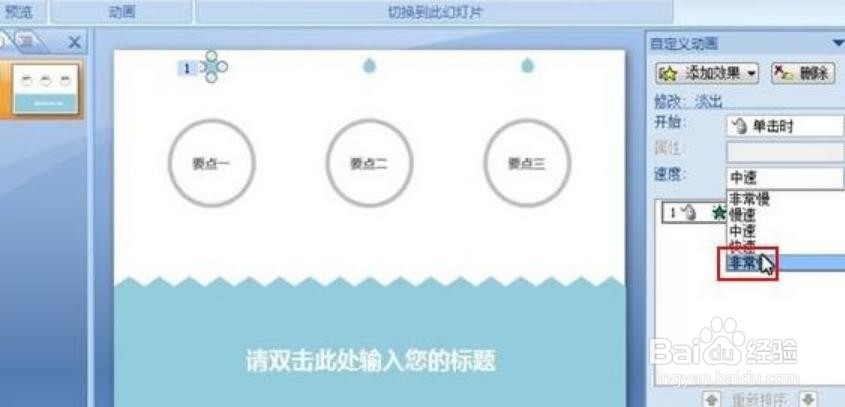
3、动画添加完毕,将速度设置为非常快。

ppt2010怎么制作水滴特效

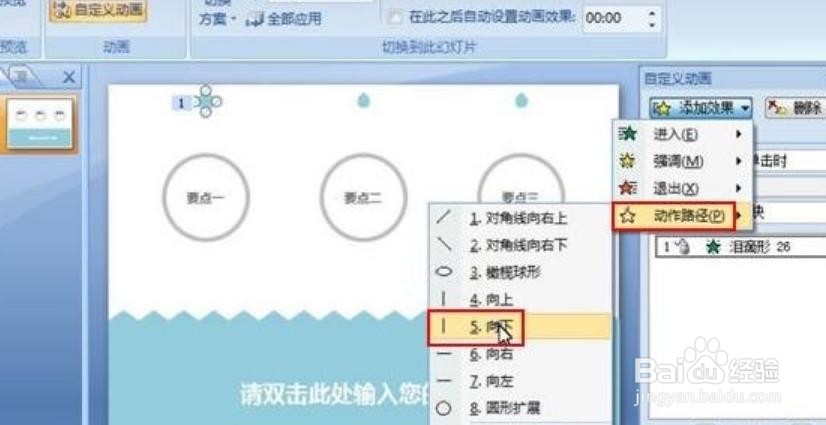
4、再次单击添加效果--动作路径--向下。

ppt2010怎么制作水滴特效

5、将动作发生设置为开始鼠标单击之后。

ppt2010怎么制作水滴特效

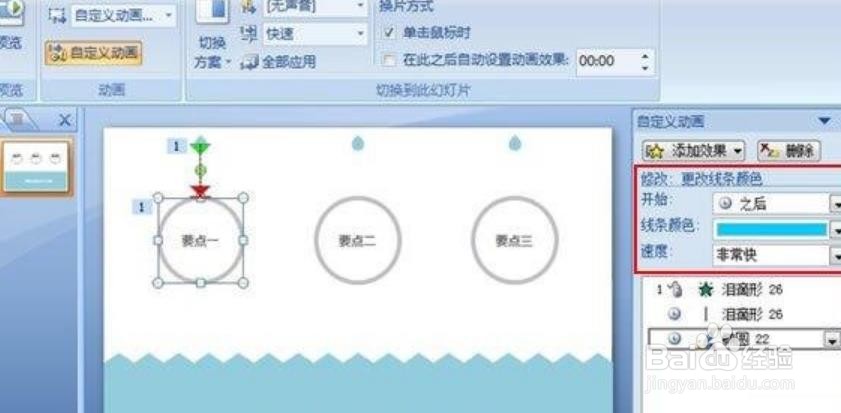
6、按住Shift键调整动作路径的长短,然后选中下面的圆圈,添加效果--强调--更改线条颜色。
ppt2010怎么制作水滴特效

7、也是设置为开始之后,颜色自己选定,速度为非常快。

ppt2010怎么制作水滴特效

8、设置完成,我们播放幻灯片,就能看到水滴下落,与圆圈接触的同时,圆圈颜色改变为水滴色的效果了。

ppt2010怎么制作水滴特效
  • PPT怎样设置渐变填充背景
  • powerpoint2010插入加号形状的操作
  • PPT怎么对插入的文本进行三维旋转
  • powerpoint中怎样跷跷板的动画#校园分享#
  • 积分的几何意义图解用PPT怎么制作
  • 热门搜索
    大人发烧最快退烧方法 祝福语大全简短10个字 家常饼 云飞的歌曲大全 鱼尾纹除皱方法 地基处理方法 绝缘电阻测试方法 电信手机卡怎么激活 情侣网名大全 300个吉祥公司名字大全