CDR(Corel DRAW)填充工具的使用介绍

 时间:2024-10-13 23:58:03

1、打开Corel DRAW X4建立一个页面,并用矩形工具绘制一个矩形。

CDR(Corel DRAW)填充工具的使用介绍

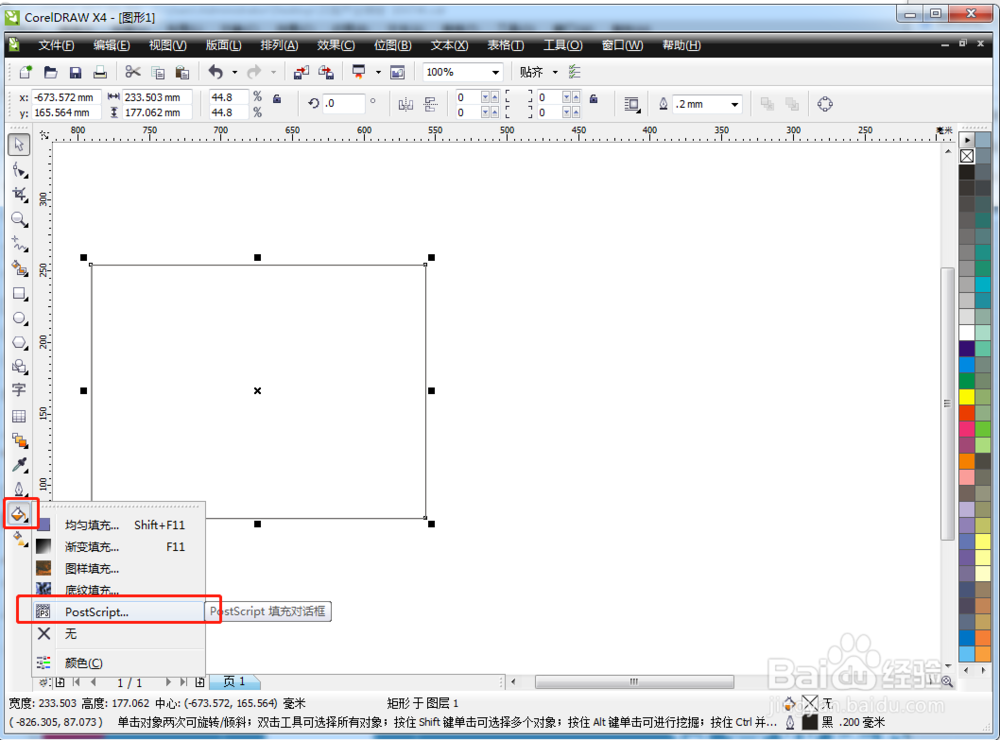
2、选择“填充”、“均匀填充”工具。

CDR(Corel DRAW)填充工具的使用介绍

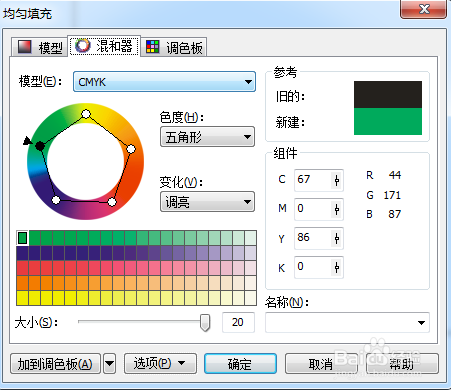
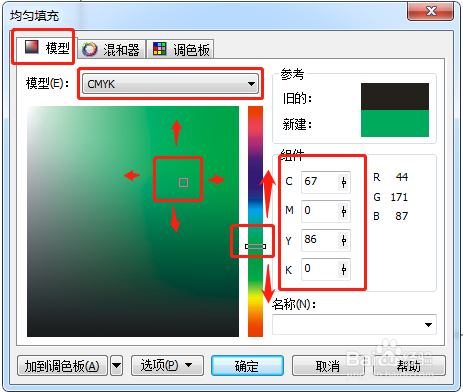
3、“均匀填充”工具菜单详细设醅呓择锗置。可在模型框中拖动方块调整明暗度、纯度。可在竖栏色块中上下拖动选择对应色相。可在组件中精确输入CMYK值。
CDR(Corel DRAW)填充工具的使用介绍CDR(Corel DRAW)填充工具的使用介绍CDR(Corel DRAW)填充工具的使用介绍

4、选择“填充”、“渐变填充”工具。

CDR(Corel DRAW)填充工具的使用介绍

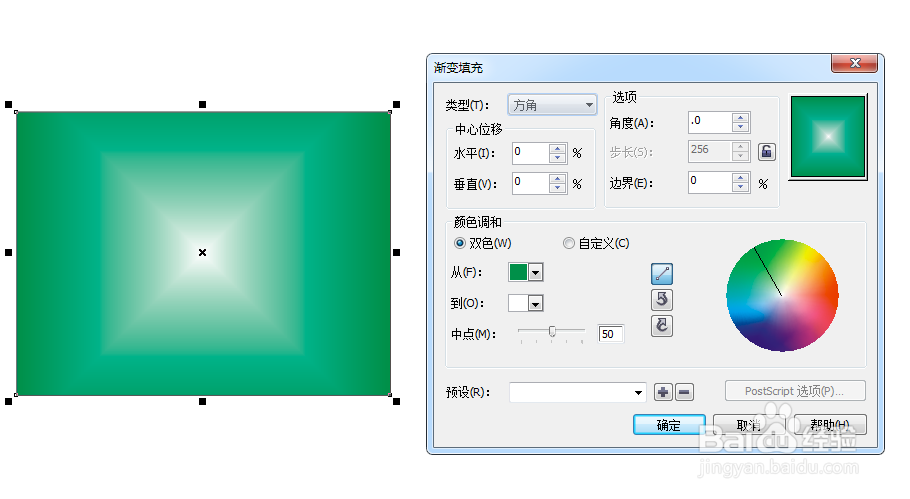
5、“渐变填充”工具菜单详细设置。可选择类型为:线性、射线、圆锥、方角。可对颜色调和设置对应的过度颜色

CDR(Corel DRAW)填充工具的使用介绍CDR(Corel DRAW)填充工具的使用介绍CDR(Corel DRAW)填充工具的使用介绍CDR(Corel DRAW)填充工具的使用介绍CDR(Corel DRAW)填充工具的使用介绍CDR(Corel DRAW)填充工具的使用介绍

6、选择“填充”、“图样填充”工具。

CDR(Corel DRAW)填充工具的使用介绍

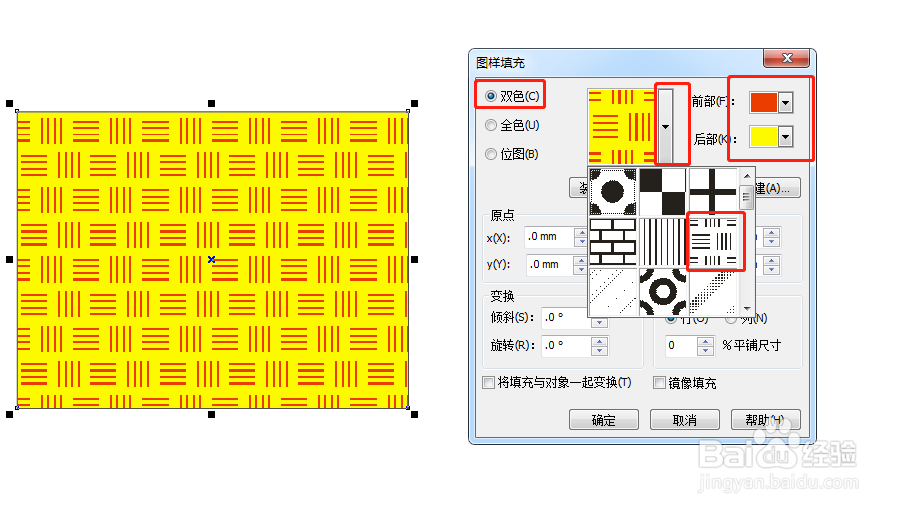
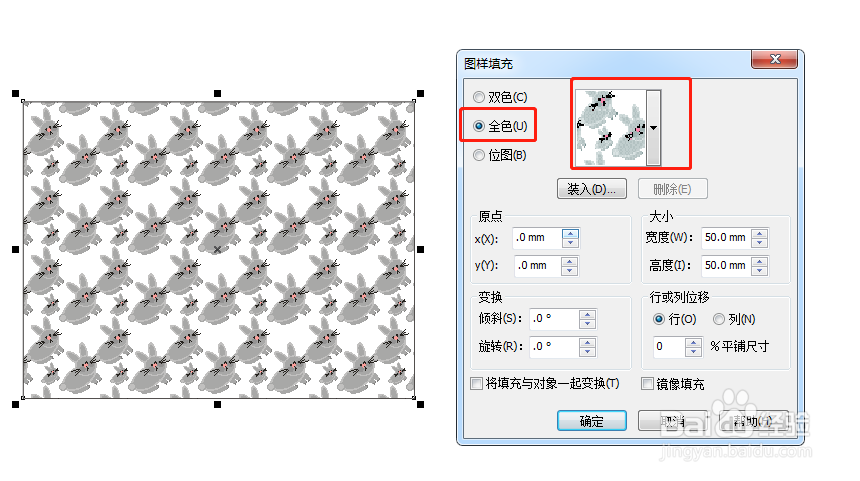
7、“图样填充”工具菜单详细设置。可选填充类型有“双色”、“全色”、“位图”。

CDR(Corel DRAW)填充工具的使用介绍CDR(Corel DRAW)填充工具的使用介绍CDR(Corel DRAW)填充工具的使用介绍CDR(Corel DRAW)填充工具的使用介绍

8、选择“填充”、“底纹填充”工具。

CDR(Corel DRAW)填充工具的使用介绍

9、“底纹填充”工具菜单详细设置。可在底纹库中找到自己适合的底纹,并可详细设置对应底纹的参数。

CDR(Corel DRAW)填充工具的使用介绍

10、选择“填充”、“PostScript填充”工具。

CDR(Corel DRAW)填充工具的使用介绍

11、“PostScript填充”工具菜单详细设置。可在底纹库中找到自己适合的底纹,并可详细设置对应底纹的参数。

CDR(Corel DRAW)填充工具的使用介绍
  • cdr软件如何快速创建图形伦果边界
  • Cdr怎样制作多色九宫格
  • CorelDRAW如何镜像修改节点
  • CDR怎么做立体效果(二)
  • 如何用cdr制作一个彩带,新手教程
  • 热门搜索
    海信电视机怎么样 空调柜机怎么清洗 新股怎么买 工会经费怎么缴纳 大别山主峰景区 清远旅游攻略 经营范围怎么写 脸过敏红肿怎么办 比亚迪g6质量怎么样 剖腹产多久可以淋浴