1、如图,在打开软件后,点击美化选项

2、然后继续在上方菜单中找到贴纸饰品选项

3、在这里将设置拖动到最下方位置,找到用户自定义设置栏,然后点击打开选项
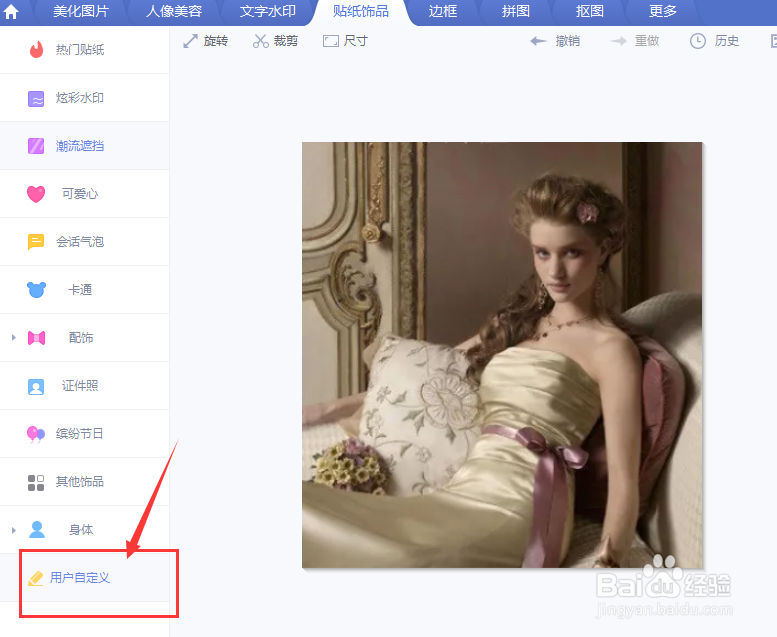
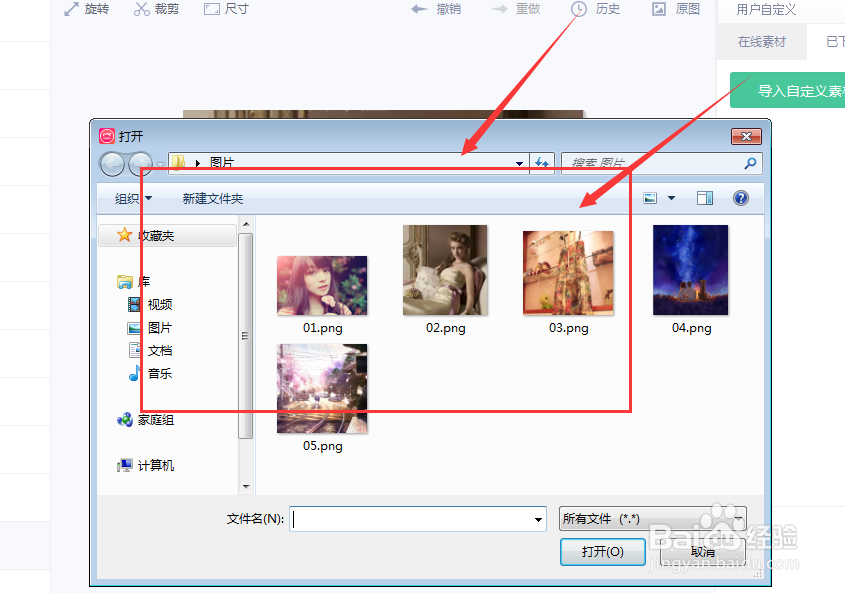
4、这样在右侧的素材选项中,可以找到导入自定义素材选项,点击打开

5、然后按照路径文件位置,找到图片插入
6、这样图片就以素材的方式被引入了,然后点击被引入的图片就可以直接出现在左侧的图片上方,

7、可以置入多张图片,随意更改图片的位置、大小以及不透明度设置,如图所示。

时间:2026-04-23 10:20:54
1、如图,在打开软件后,点击美化选项
2、然后继续在上方菜单中找到贴纸饰品选项
3、在这里将设置拖动到最下方位置,找到用户自定义设置栏,然后点击打开选项
4、这样在右侧的素材选项中,可以找到导入自定义素材选项,点击打开
5、然后按照路径文件位置,找到图片插入
6、这样图片就以素材的方式被引入了,然后点击被引入的图片就可以直接出现在左侧的图片上方,
7、可以置入多张图片,随意更改图片的位置、大小以及不透明度设置,如图所示。
