1、打开PS软件

2、选择文件-打开,选择你要抠图的图片

3、选择魔棒工具,用鼠标在背景上点击,选择上方工具栏第二个选项,这是添加选区工具


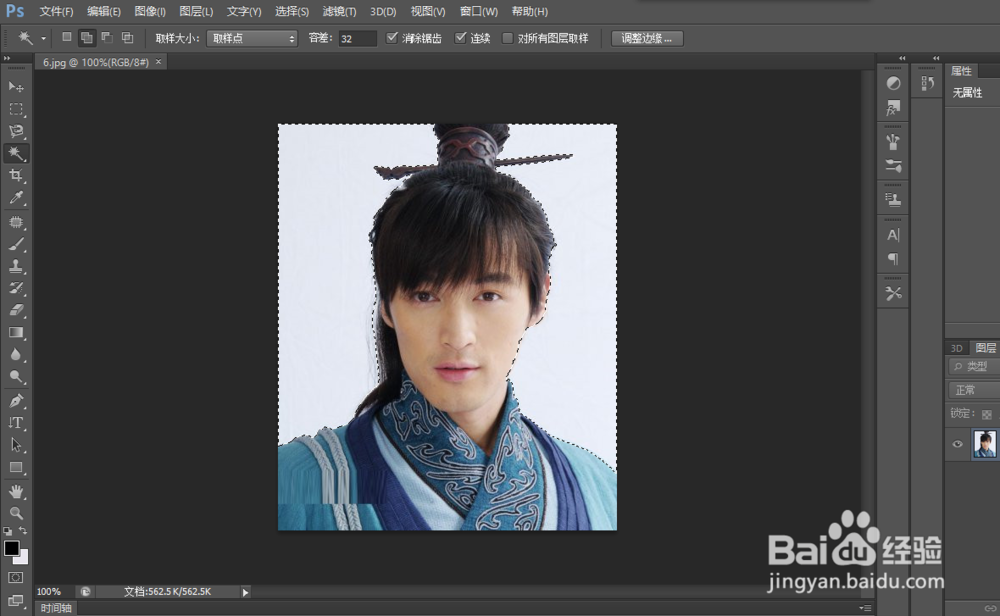
4、单击右键,选择【选择反向】

5、选择【文件-新建】,新建一个透明背景,尺寸按照自己的需要决定


6、回到第四步的图片,按Ctrl+C复制

7、选择新建的透明图层,按Ctrl+V粘贴

8、文件-存储透明背景图即可,文件存储格式为Photoshop的格式,方便以后给图片更换背景、制作海报等后期使用

时间:2026-04-22 12:19:54
1、打开PS软件
2、选择文件-打开,选择你要抠图的图片
3、选择魔棒工具,用鼠标在背景上点击,选择上方工具栏第二个选项,这是添加选区工具
4、单击右键,选择【选择反向】
5、选择【文件-新建】,新建一个透明背景,尺寸按照自己的需要决定
6、回到第四步的图片,按Ctrl+C复制
7、选择新建的透明图层,按Ctrl+V粘贴
8、文件-存储透明背景图即可,文件存储格式为Photoshop的格式,方便以后给图片更换背景、制作海报等后期使用
