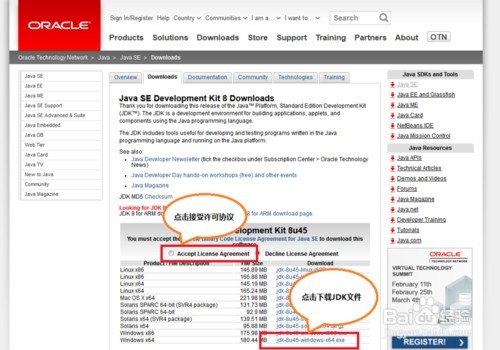
1、在 Oracle 的 Java 网站上下载好Java 8 的安装程序

2、双击打开安装程序,选择安装位置,选择安装项目


3、等待 . . . . . .

4、更改path环境变量
依次:右击“我的电脑”->“属性”->“高级”->“环境变量”

5、新建系统变量JAVA_HOME 和CLASSPATH
变量名:JAVA_HOME 变量值:你的安装目录,例如:C:\Program Files\Java\jdk1.7.0
变量名:CLASSPATH 变量值:.;%JAVA_HOME%\lib\dt.jar;%JAVA_HOME%\lib\tools.jar;
其中变量值为你自己安装jdk的文件目录这里要注意。
CLASSPATH前面一定要有 “.;” 后面要有“;”

6、在“系统变量”窗口中选择变量名为“Path”的环境变量,
双击变量,
把JDK安装路径中bin目录的绝对路径,添加到Path变量的值中,
并使用半角的分号和已有的路径进行分隔。 变量名:Path 变量值:(原来的值)+“%JAVA_HOME%\bin;%JAVA_HOME%\jre\bin;”
注意,原来的值末尾如果有分号就不再写分号了,没有分号就用分号分隔开。
到这里,环境变量就配置完了!

7、测试环境变量的配置成功与否
组合键 win+r 输入“cmd”,回车
在DOS命令行窗口输入“javac”,
输出一大堆帮助信息就配置正确了!

