1、首先,在电脑中找到“notepad++”;
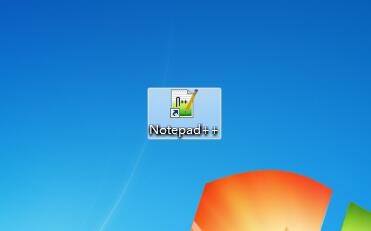
2、双击打开“notepad++”,如下图所示;

3、接下来,在菜单栏找到“设置”,打开“设置”;

4、打开“设置”之后,在“设置”菜单下面找到“首选项”;
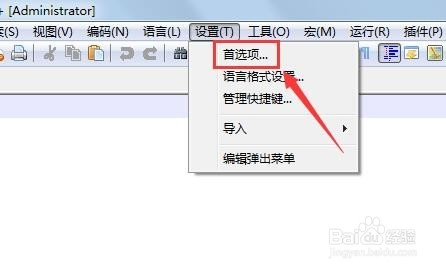
5、打开“首选项”之后,在左侧最下边找到“其他”,点击“其他”;
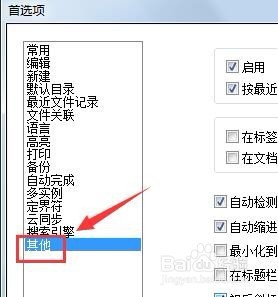
6、点击“其他”之后,如下图所示,在右边找到“启用Notepad++自动更新”,取消前面小框的勾选;

7、取消勾选之后,如下图所示,notepad++将不会在自动更新。

时间:2026-04-28 09:24:29
1、首先,在电脑中找到“notepad++”;
2、双击打开“notepad++”,如下图所示;
3、接下来,在菜单栏找到“设置”,打开“设置”;
4、打开“设置”之后,在“设置”菜单下面找到“首选项”;
5、打开“首选项”之后,在左侧最下边找到“其他”,点击“其他”;
6、点击“其他”之后,如下图所示,在右边找到“启用Notepad++自动更新”,取消前面小框的勾选;
7、取消勾选之后,如下图所示,notepad++将不会在自动更新。
