1、打开PS,打开一张要抠的素材图,这里以蝴蝶图为例,复制一个副本。
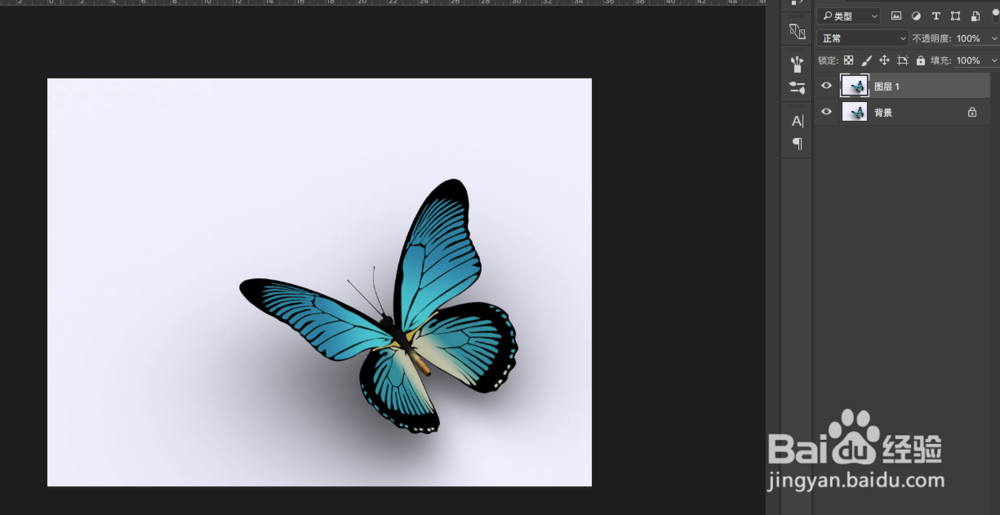
2、点住橡皮擦工具,不要放开鼠标,会弹出橡皮擦工具下的分类工具,点选背景橡皮擦工具。

3、在副本图层和原图中间新建一个新的图层,填充一个纯色,做观察图层。

4、选中蝴蝶的副本图层,调节一下橡皮擦大小,在蝴蝶边缘擦涂。橡皮擦中间的加号不要碰到蝴蝶。
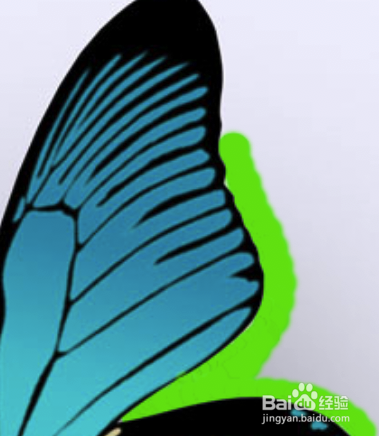
5、擦完边缘以后,用快速选择工具将整个背景选中,按DELETE键删除。

6、背景删好后,发现蝴蝶边缘处有杂色,可以用橡皮擦工具去除。
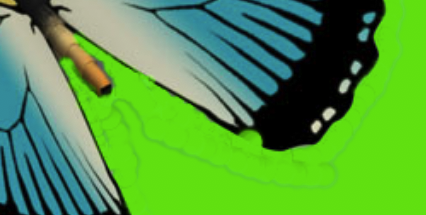
7、最后效果图:

时间:2026-04-28 12:47:28
1、打开PS,打开一张要抠的素材图,这里以蝴蝶图为例,复制一个副本。
2、点住橡皮擦工具,不要放开鼠标,会弹出橡皮擦工具下的分类工具,点选背景橡皮擦工具。
3、在副本图层和原图中间新建一个新的图层,填充一个纯色,做观察图层。
4、选中蝴蝶的副本图层,调节一下橡皮擦大小,在蝴蝶边缘擦涂。橡皮擦中间的加号不要碰到蝴蝶。
5、擦完边缘以后,用快速选择工具将整个背景选中,按DELETE键删除。
6、背景删好后,发现蝴蝶边缘处有杂色,可以用橡皮擦工具去除。
7、最后效果图:
