《手把手教你用ppt制作课件》第19讲图形的对齐

 时间:2026-04-21 18:31:02

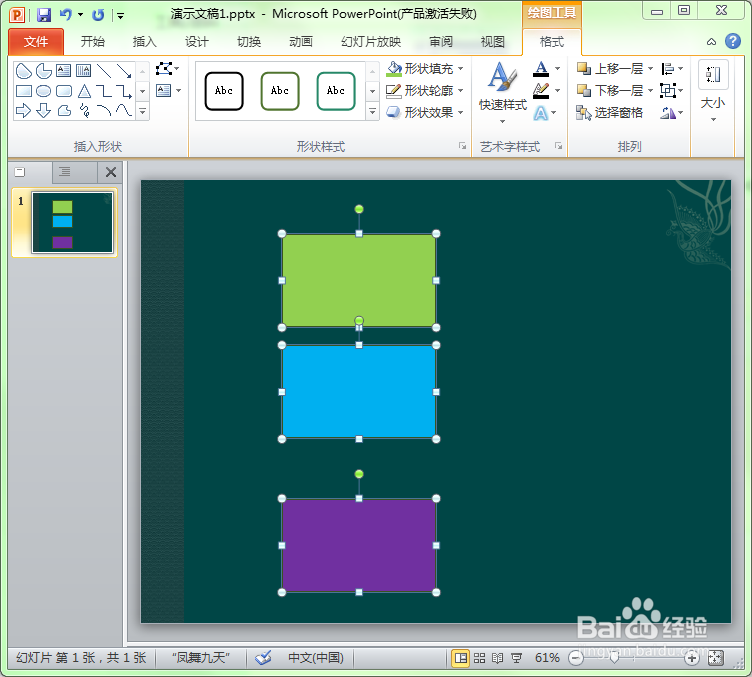
1、打开PowerPoint 软件,在当前幻灯片中插入三个颜色不同的长方形。
《手把手教你用ppt制作课件》第19讲图形的对齐

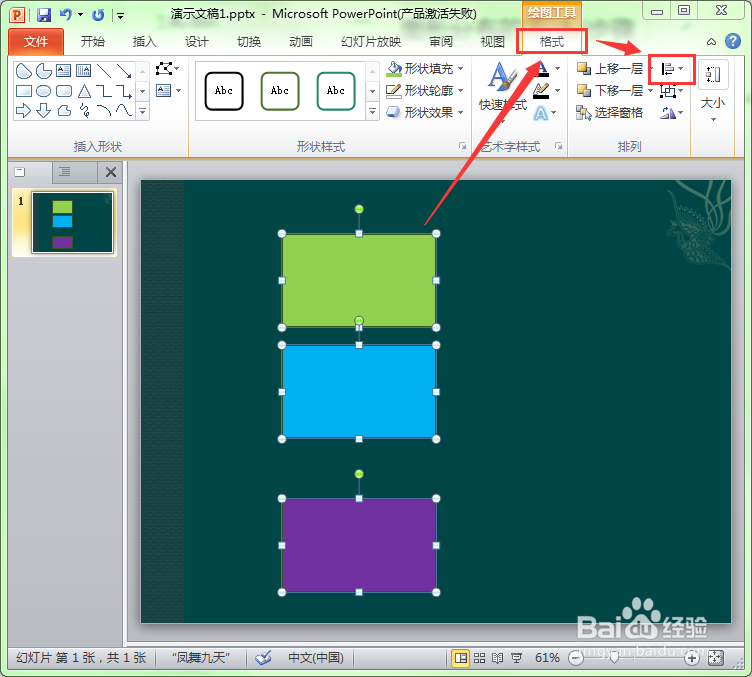
2、对图形进行对齐时,必须要选择两个及以上的图形才可进行此操作。此例中我们以三个图形为例来进行说明,选中三个图形,选择格式菜单选项卡中的对齐工具,在其子菜单中选择一种对齐方式即可。

《手把手教你用ppt制作课件》第19讲图形的对齐

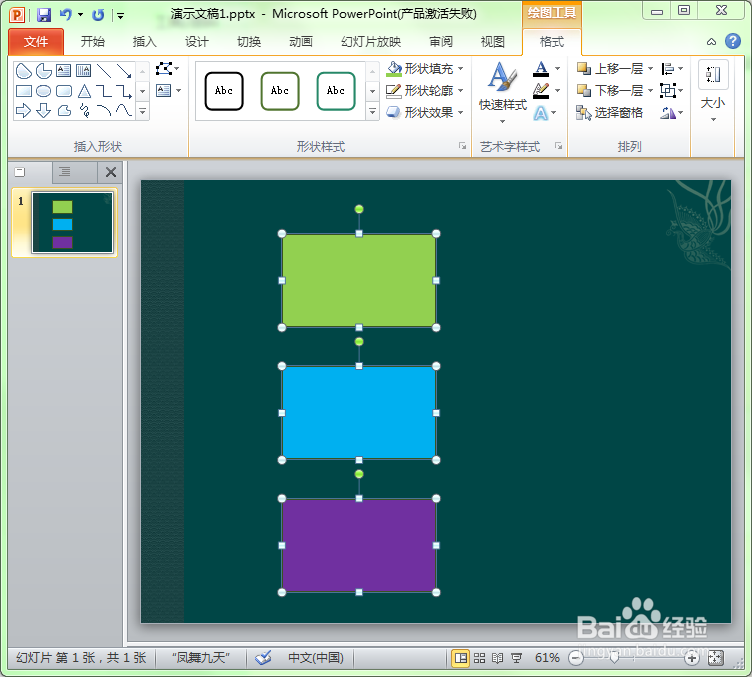
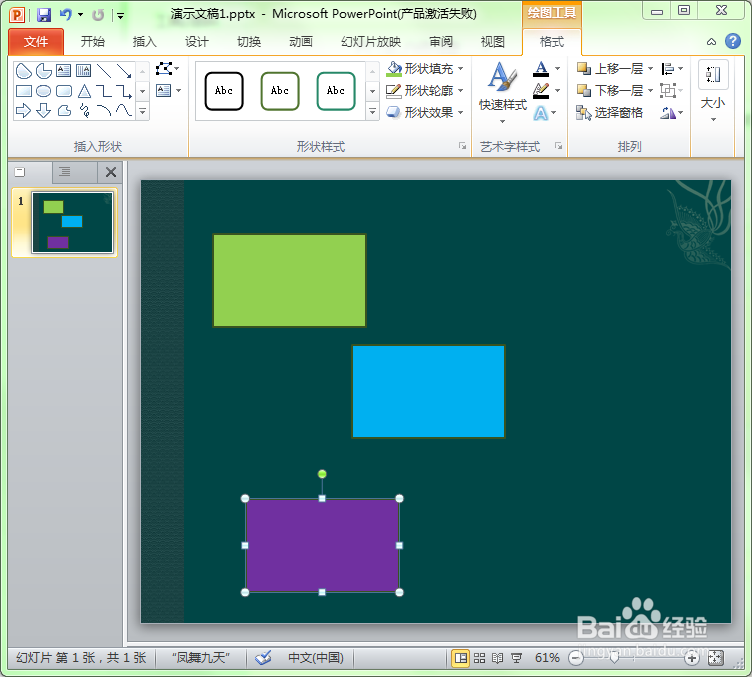
3、下图是对三个图形进行了“左右居中对齐”后的效果。对齐效果分为两类,一类是左右对齐,还有一类是上下对齐。
《手把手教你用ppt制作课件》第19讲图形的对齐

1、选中三个图形,选择格式菜单选项卡中的对齐工具。

《手把手教你用ppt制作课件》第19讲图形的对齐

2、在弹出的下拉菜单中选择一种分布即可。分布效果分为两类,一类是横向分布,还有一类是纵向分布。
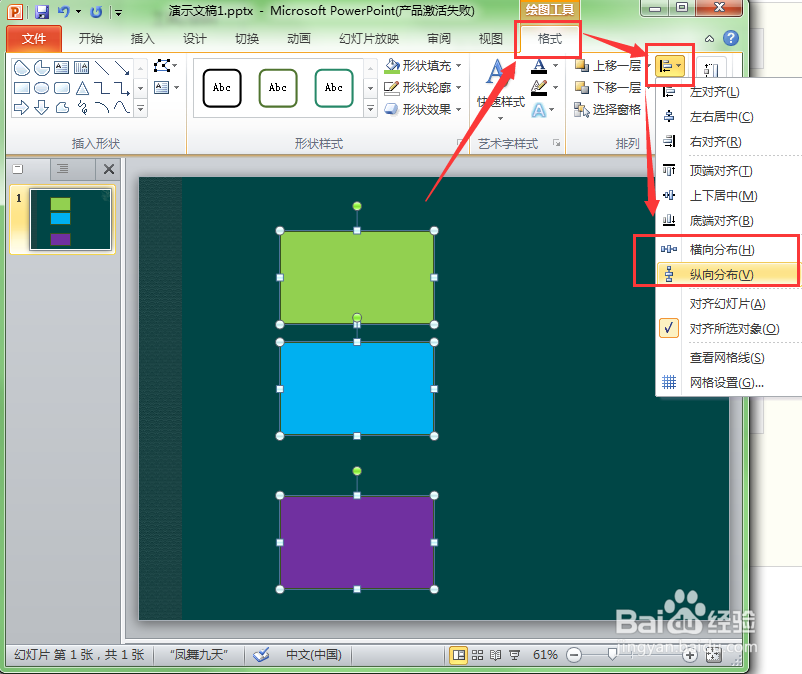
《手把手教你用ppt制作课件》第19讲图形的对齐

3、下图是对三个图形“纵向分布”后的效果。

《手把手教你用ppt制作课件》第19讲图形的对齐

  • PowerPoint 2016中如何插入各类符号
  • PowerPoint 2016如何设置折断切换幻灯片
  • PPT如何做命令式交互式试题
  • PPT中图形三维旋转的设置方法
  • ppt怎么制作墙体印刷文字效果
  • 热门搜索
    吉他f和弦怎么按 切辣椒后手很辣怎么办 痰是怎么形成的 怎么做奶油 怎么挽回女朋友 怎么挣钱快 三星手机怎么截图 qq号怎么申请 怎么炒外汇 浴霸灯坏了怎么换