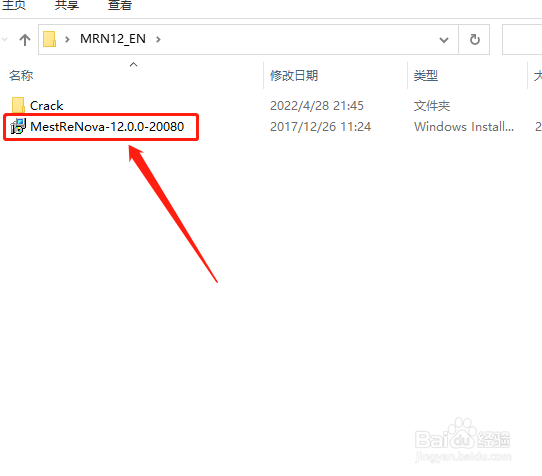
1、解压缩安装包后,双击运行如图所示的应用程序
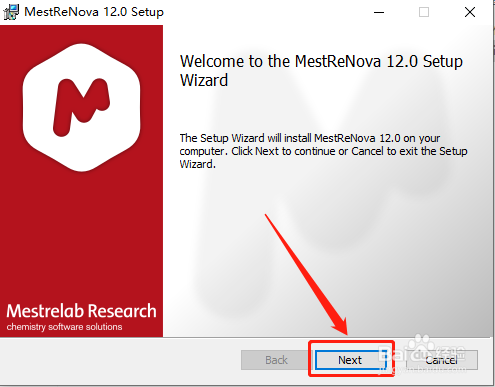
2、点击安装向导窗口中的Next按钮继续
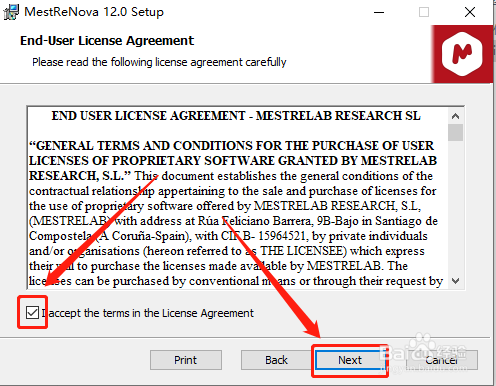
3、勾选I Accept选项,点击Next
4、选择是否创建桌面快捷方式和开始菜单快捷方式,然后点击Next按钮

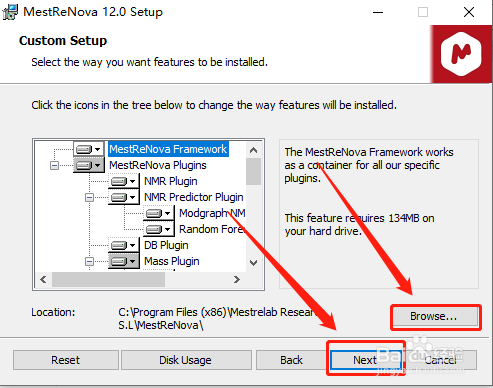
5、选择软件安装路径,默认安装在C盘,点击【Browse】可修改软件安装路径
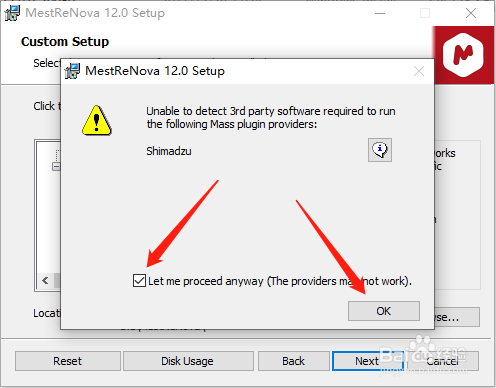
6、在如图所示的界面,勾选中图中的选项后,点击OK按钮继续
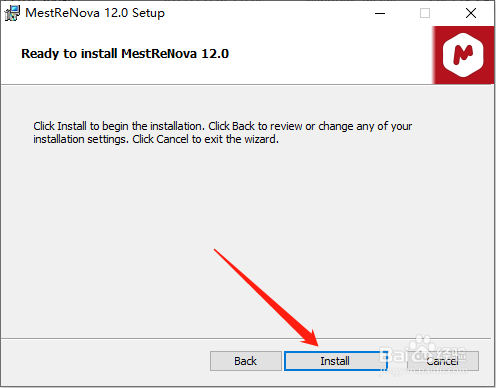
7、然后点击Install按钮开始安装程序
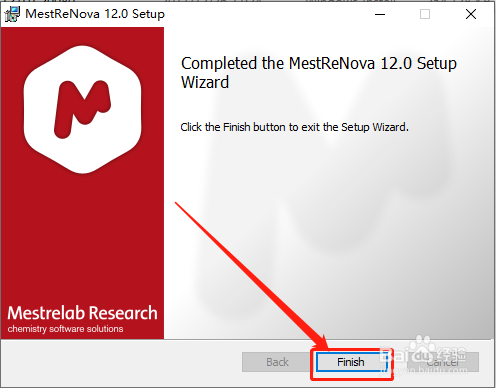
8、等待程序安装完成会出现如图所示的界面,点击Finish按钮即可
时间:2026-04-25 10:16:48
1、解压缩安装包后,双击运行如图所示的应用程序
2、点击安装向导窗口中的Next按钮继续
3、勾选I Accept选项,点击Next
4、选择是否创建桌面快捷方式和开始菜单快捷方式,然后点击Next按钮
5、选择软件安装路径,默认安装在C盘,点击【Browse】可修改软件安装路径
6、在如图所示的界面,勾选中图中的选项后,点击OK按钮继续
7、然后点击Install按钮开始安装程序
8、等待程序安装完成会出现如图所示的界面,点击Finish按钮即可
