photoshop/ps通道加滤镜做放射光线实例教程

 时间:2026-02-14 16:38:56

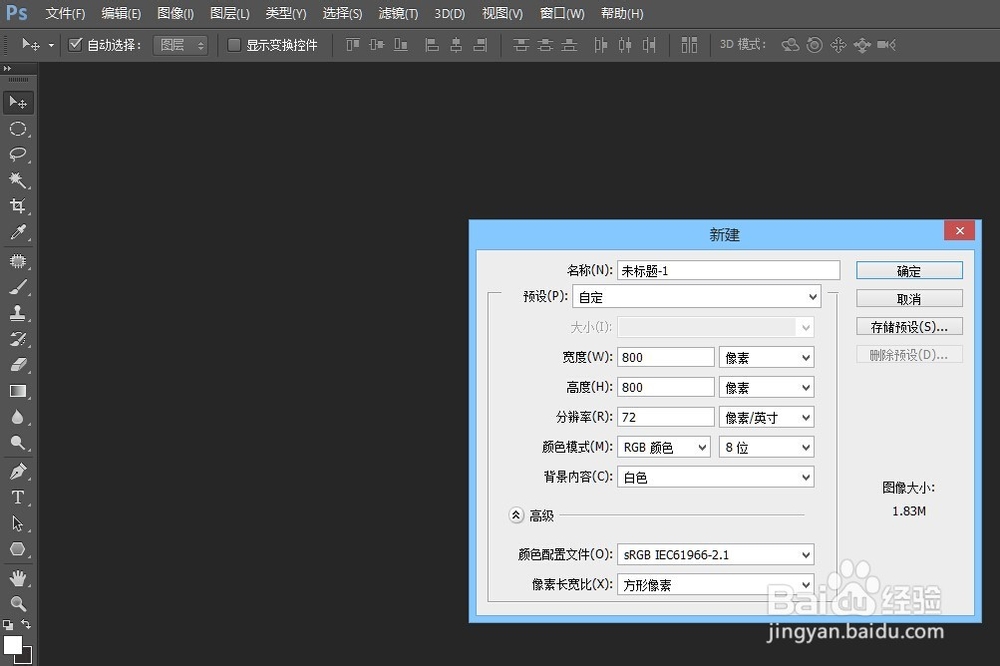
1、首先,新建一个画布,这里是800*800px。
photoshop/ps通道加滤镜做放射光线实例教程

2、然后看个人喜好填充一个背景色。

photoshop/ps通道加滤镜做放射光线实例教程

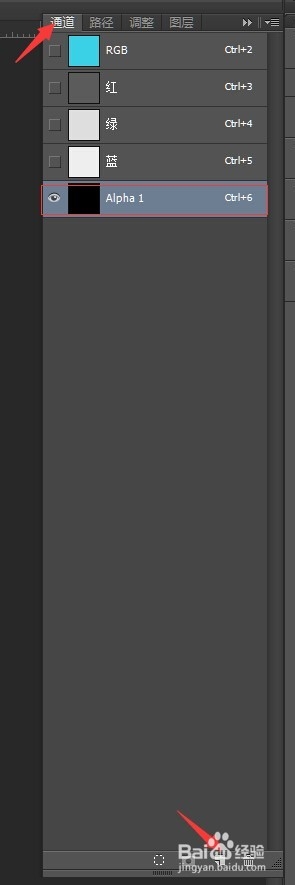
3、切换到通道面板,新建一个alpha通道,如下图

photoshop/ps通道加滤镜做放射光线实例教程

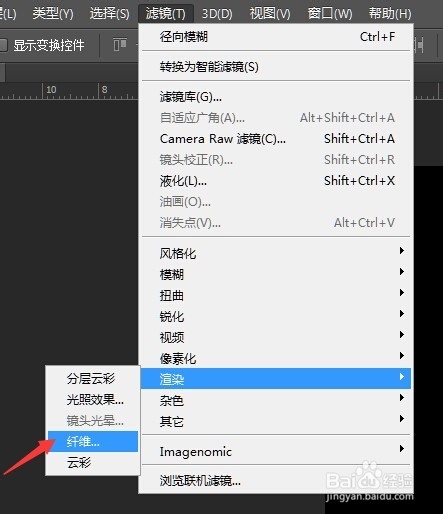
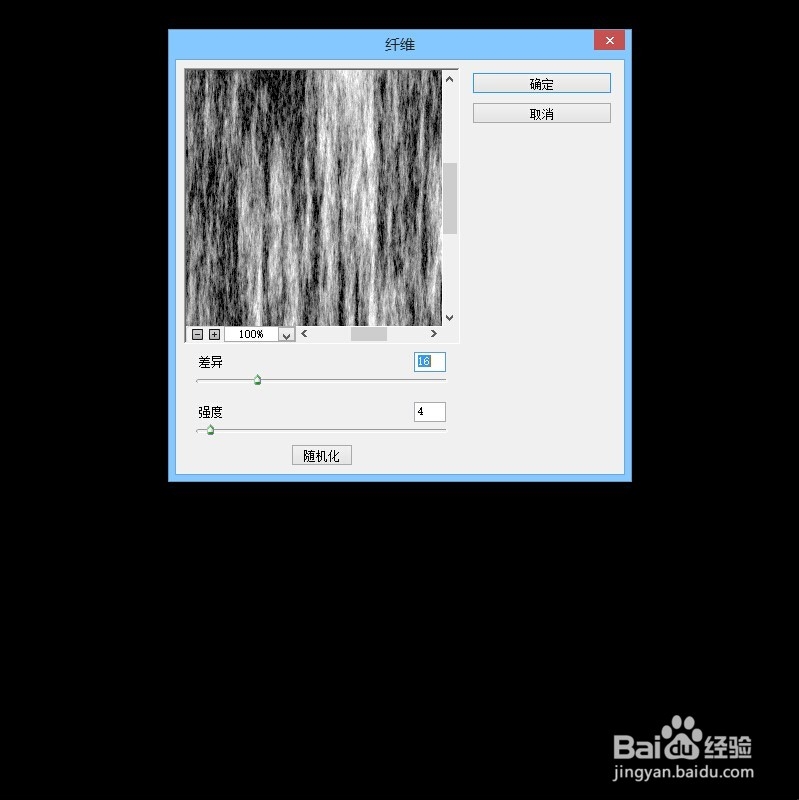
4、选中新建的透明通道,选择滤镜—渲染—纤维,设置参数如下:

photoshop/ps通道加滤镜做放射光线实例教程

photoshop/ps通道加滤镜做放射光线实例教程

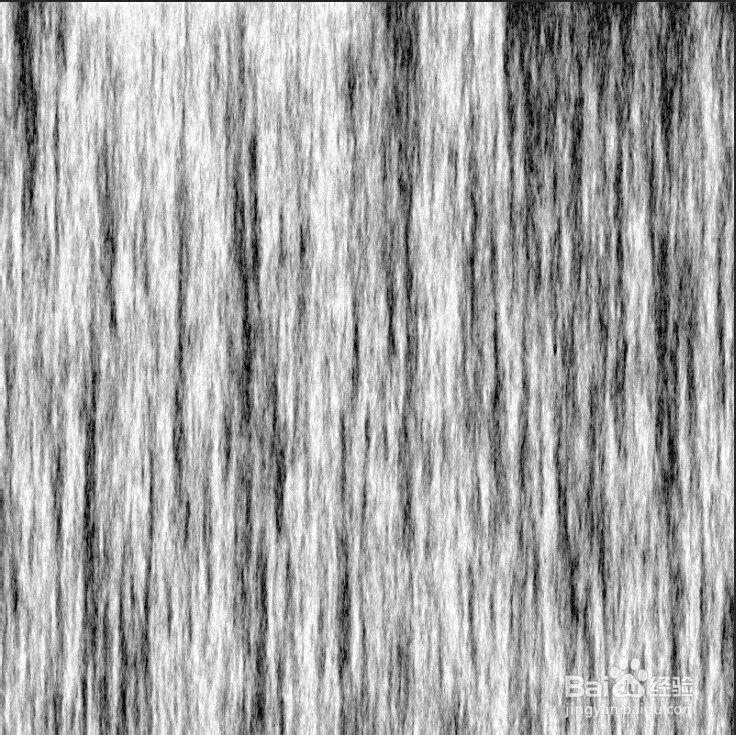
5、执行完渲染后得到如下的效果

photoshop/ps通道加滤镜做放射光线实例教程

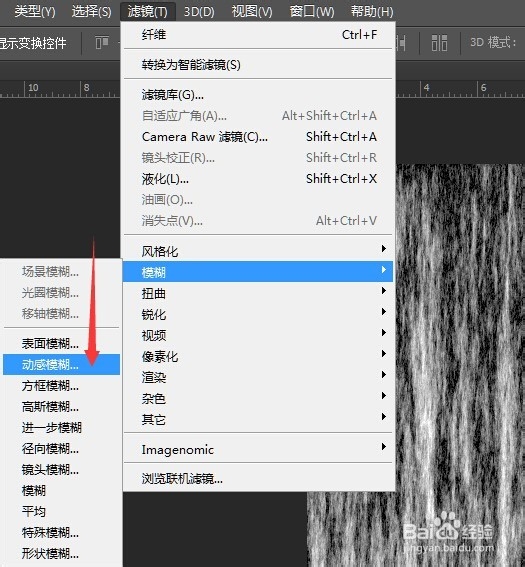
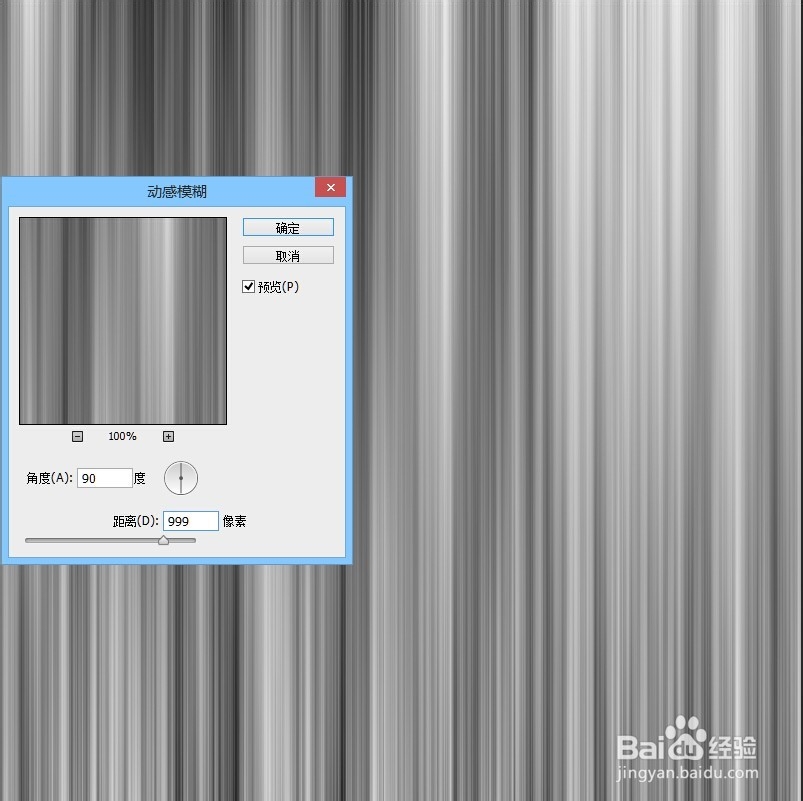
6、接下来,执行滤镜—模糊—动感模糊,参数设置如下:

photoshop/ps通道加滤镜做放射光线实例教程

photoshop/ps通道加滤镜做放射光线实例教程

7、执行完动感模糊之后,得到如下效果:

photoshop/ps通道加滤镜做放射光线实例教程

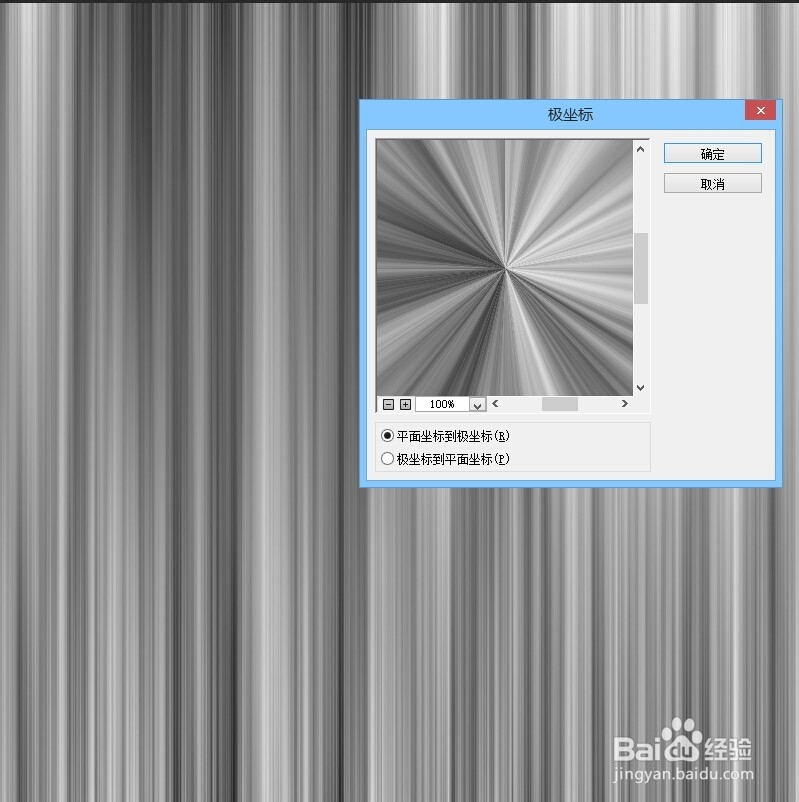
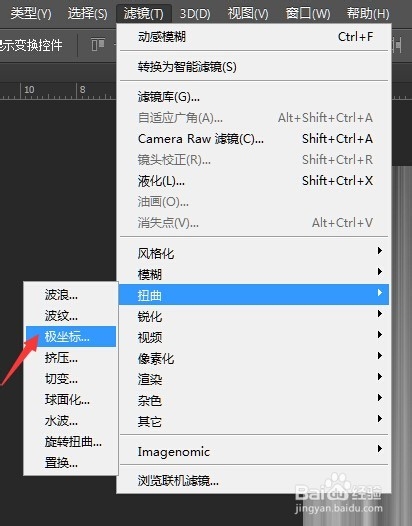
8、然后再继续执行滤镜—扭曲—极坐标,选择平面坐标到极坐标,参数设置如下:
photoshop/ps通道加滤镜做放射光线实例教程

photoshop/ps通道加滤镜做放射光线实例教程

9、执行后效果如下:

photoshop/ps通道加滤镜做放射光线实例教程

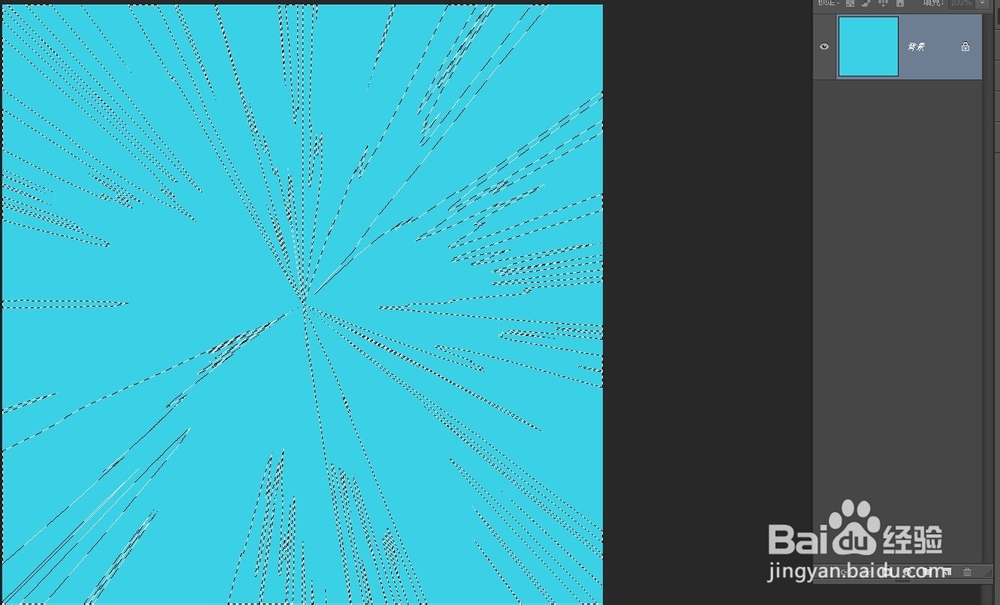
10、以上步骤都是在新建的alpha通道上执行的,接下来,按Ctrl的同时单击alpha

通道,载入选区,再单击RGB通道,回到图层面板。
photoshop/ps通道加滤镜做放射光线实例教程

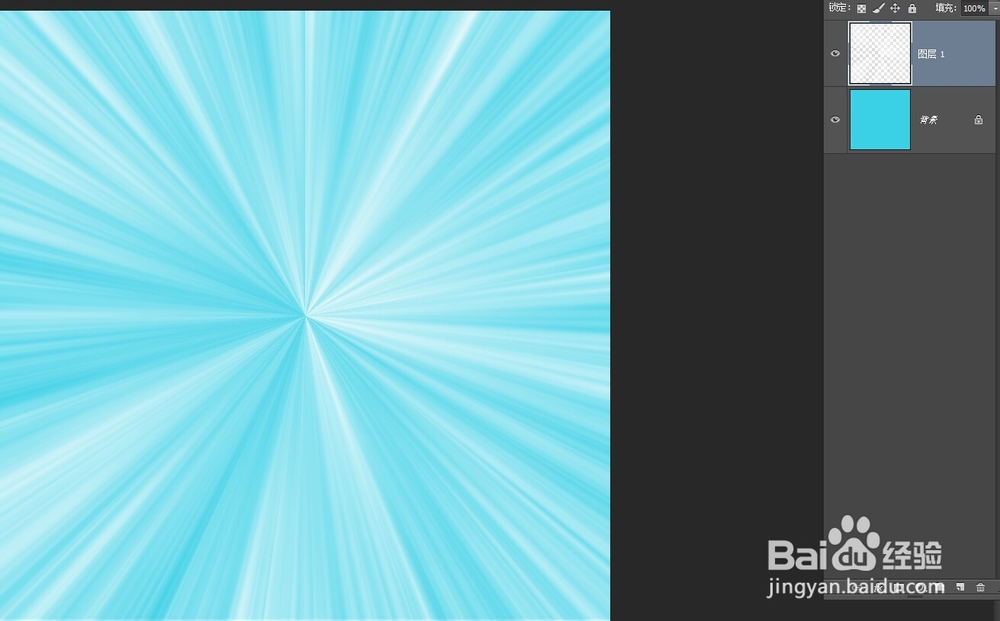
11、保持选区状态,新建一个图层,然后填充白色,效果如下:

photoshop/ps通道加滤镜做放射光线实例教程

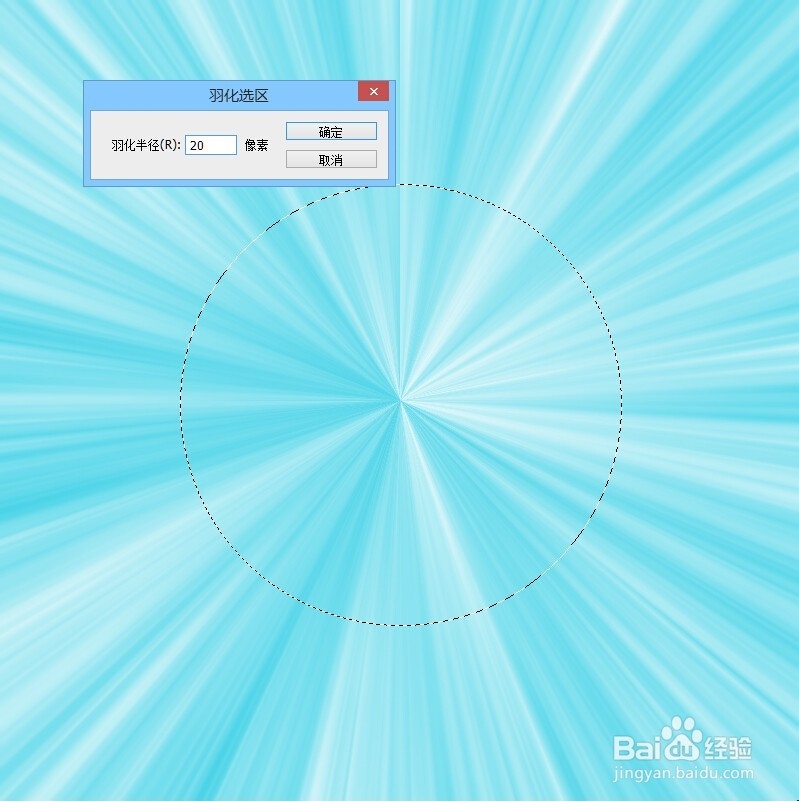
12、椭圆选区工具,画一个选区,羽化一下,如下图

photoshop/ps通道加滤镜做放射光线实例教程

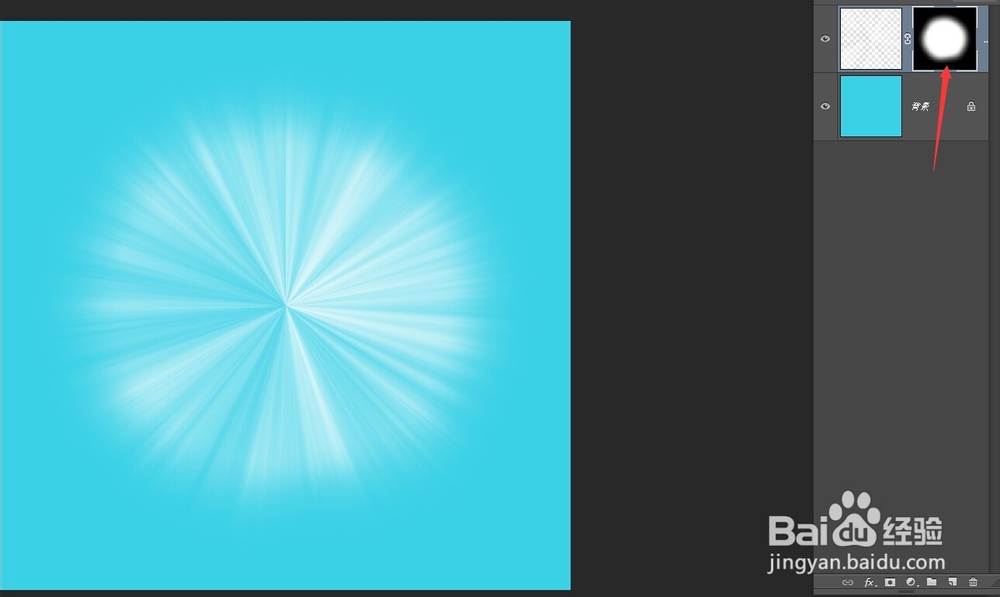
13、最后,给这个选区添加图层蒙版,如下图:

photoshop/ps通道加滤镜做放射光线实例教程

14、最终效果:

photoshop/ps通道加滤镜做放射光线实例教程

  • ps怎么做立体字
  • ps里重复上一步快捷键(ctrl+alt+shift+t )
  • Photoshop制作漂亮的金色放射背景
  • PS色相/饱和度的调节
  • PS/photoshop教你快速简单给东西加倒影,投影。
  • 热门搜索
    薯条怎么炸才脆 咖啡奶泡怎么打 京润珍珠怎么样 微信理财通怎么样 黑豆怎么吃最有营养 小凤仙浮漂怎么样 朋友圈怎么发文字 如何学好初中历史 淘宝怎么改店铺名 固原旅游