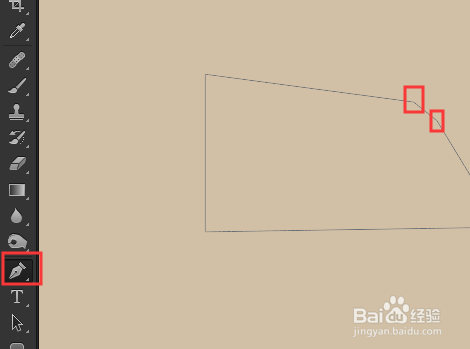
1、首先使用钢笔工具绘制出一个梯形大致样子,如下图,要把梯形右上角的角绘制成为圆角的话,那么这个角绘制两个锚点。
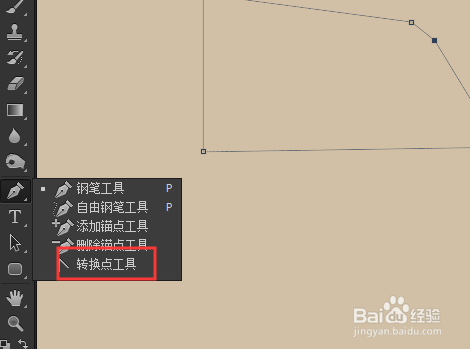
2、这时选择“转换点工具”,也可以使用钢笔工具时,按下Alt键不放,切换为转换点工具。
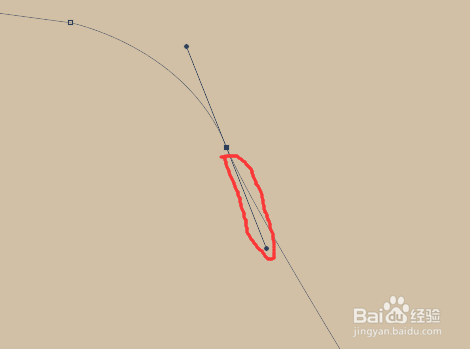
3、点击拖动右上角的锚点,拖出两条方向线,如下图,把下方向线拖回锚点重合。
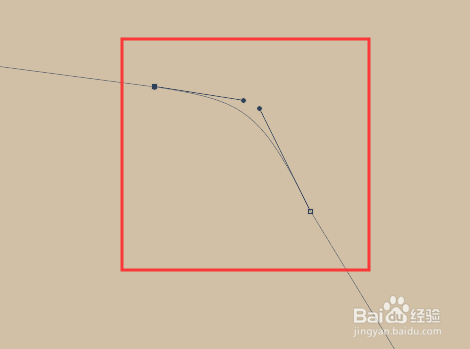
4、只调整靠近角方向的方向线,调整成为弧型,另一个锚点操作一样
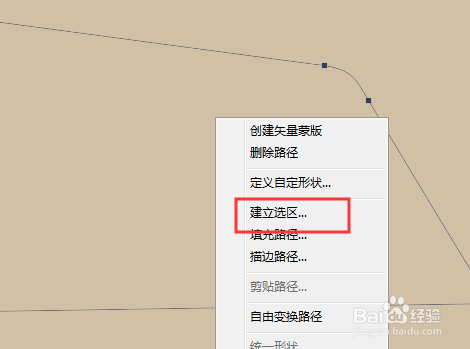
5、调整完毕后,右键路径,菜单内点击“建立选区”。
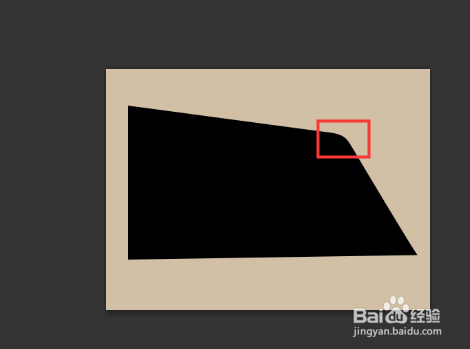
6、最后Ctrl+J填充入前景色,最终效果如下图,梯形右上角为圆角。
时间:2026-04-21 20:55:49
1、首先使用钢笔工具绘制出一个梯形大致样子,如下图,要把梯形右上角的角绘制成为圆角的话,那么这个角绘制两个锚点。
2、这时选择“转换点工具”,也可以使用钢笔工具时,按下Alt键不放,切换为转换点工具。
3、点击拖动右上角的锚点,拖出两条方向线,如下图,把下方向线拖回锚点重合。
4、只调整靠近角方向的方向线,调整成为弧型,另一个锚点操作一样
5、调整完毕后,右键路径,菜单内点击“建立选区”。
6、最后Ctrl+J填充入前景色,最终效果如下图,梯形右上角为圆角。
