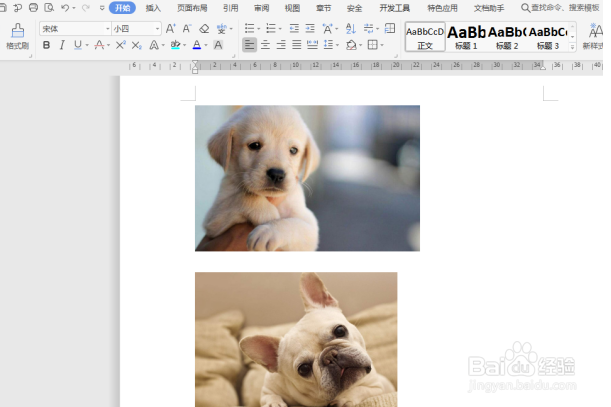
1、打开文档,以下面这篇文档内的图片为例。
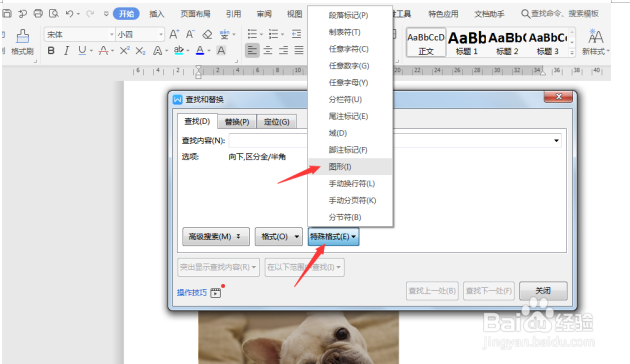
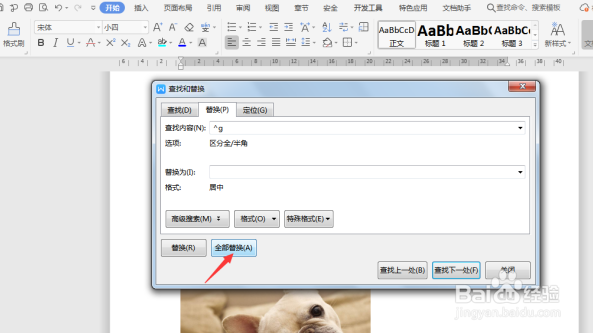
2、按组合键【Ctrl+F】导出查找替换的对话框,将光标点击【查找内容】的输入框内,点击【特殊格式】-【图形】披泪。
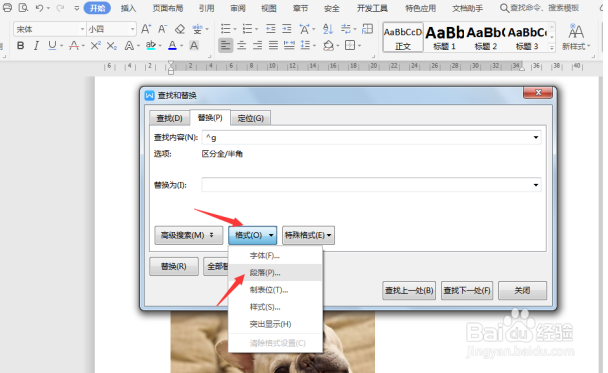
3、将光标点击【替换为】的输入框内,点击【格式】-【段温八雁落】。
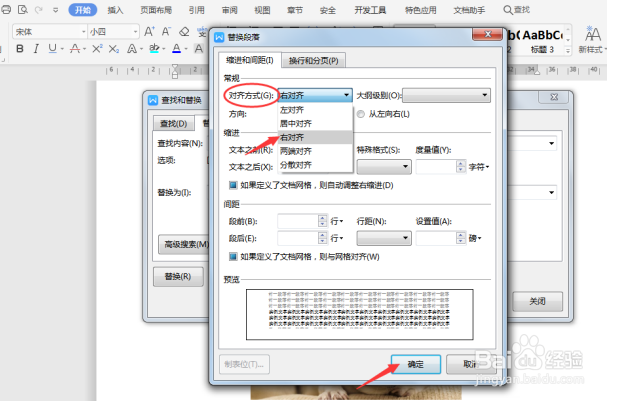
4、会弹出【查找段落】的对话框,在【对齐方式】中选择【右对齐】,再点击【确定】。
5、最材蕉后点击对话框中的【全部替换】。
6、文档内的所有图片都已经批量靠右对齐。

时间:2026-04-23 02:28:17
1、打开文档,以下面这篇文档内的图片为例。
2、按组合键【Ctrl+F】导出查找替换的对话框,将光标点击【查找内容】的输入框内,点击【特殊格式】-【图形】披泪。
3、将光标点击【替换为】的输入框内,点击【格式】-【段温八雁落】。
4、会弹出【查找段落】的对话框,在【对齐方式】中选择【右对齐】,再点击【确定】。
5、最材蕉后点击对话框中的【全部替换】。
6、文档内的所有图片都已经批量靠右对齐。
