1、打开装有WIN8系统的电脑,进入到桌面。

2、进入到桌面以后,这时我们在桌面底部的右侧找到输入法的状态栏。

3、找到输入法状态栏后,这里我们点击它,弹出一个列表。
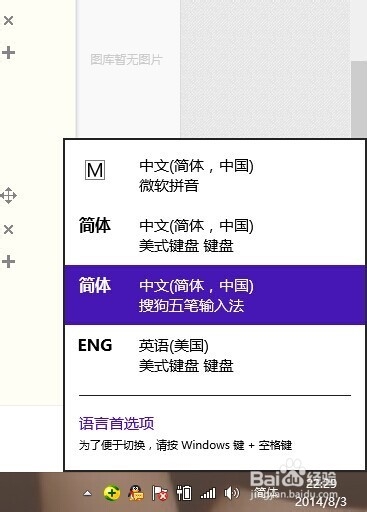
4、弹出列表后,我们找到并点击打开“语言首选项”这个选项。
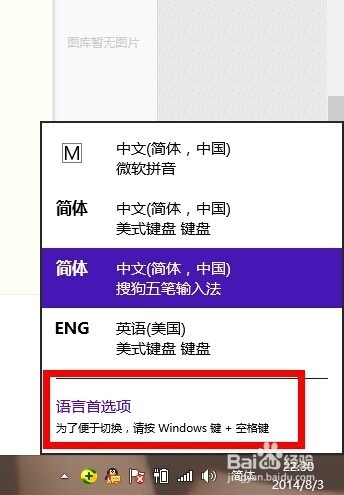
5、点击打开“语言首选项”后,进入到更改语言首选项的窗口。
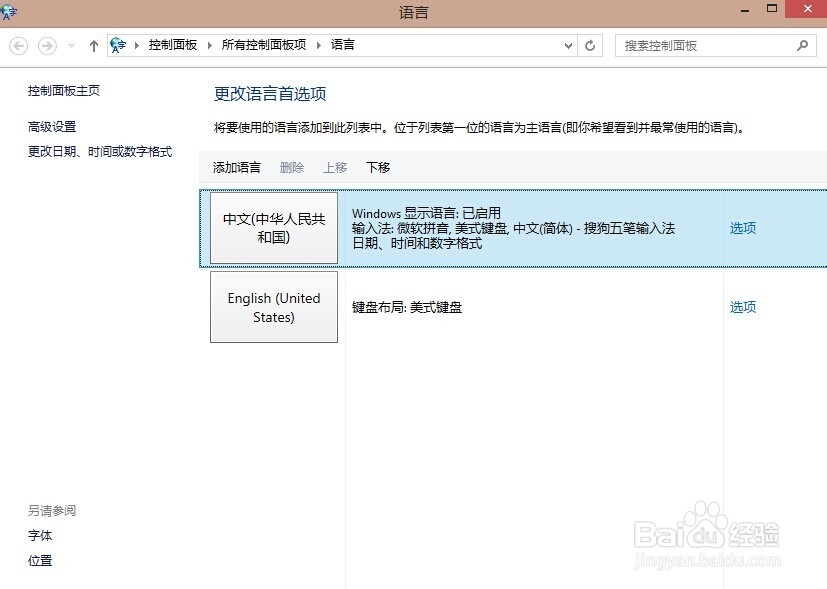
6、在更改语言首选项窗口中,我们找到并点击“高级设置”这个选项。
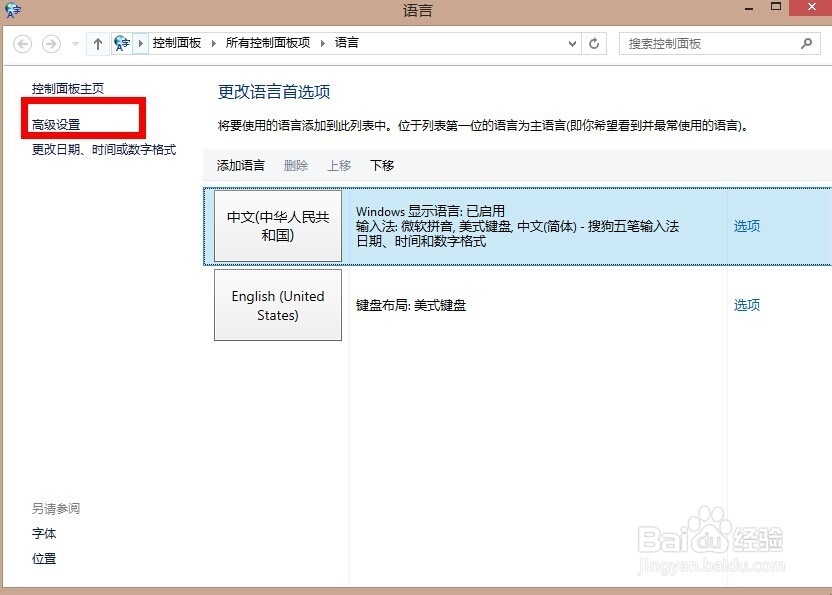
7、进入到高级设置窗口,我们在'替代默认输入法"这个选项中,选择自己要设置为默认的输入法。
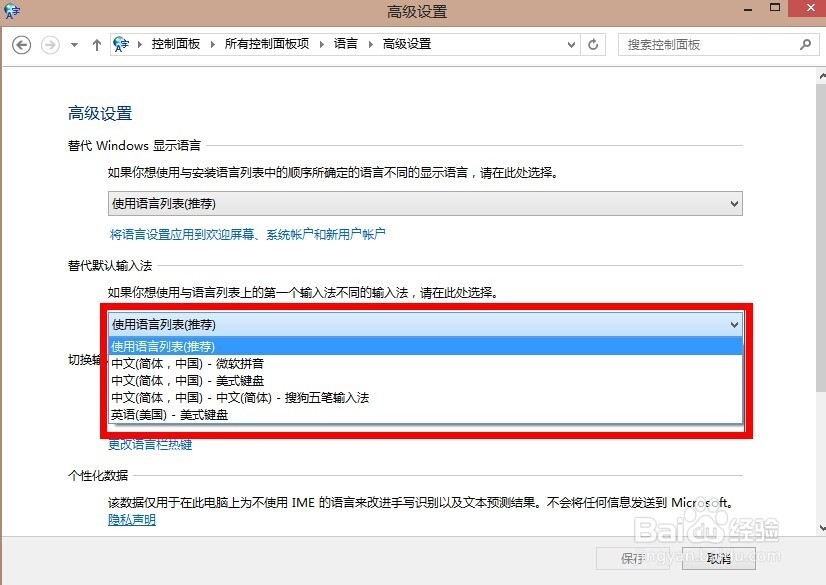
8、选择好后,点击保存退出即可。

时间:2026-04-22 17:46:24
1、打开装有WIN8系统的电脑,进入到桌面。
2、进入到桌面以后,这时我们在桌面底部的右侧找到输入法的状态栏。
3、找到输入法状态栏后,这里我们点击它,弹出一个列表。
4、弹出列表后,我们找到并点击打开“语言首选项”这个选项。
5、点击打开“语言首选项”后,进入到更改语言首选项的窗口。
6、在更改语言首选项窗口中,我们找到并点击“高级设置”这个选项。
7、进入到高级设置窗口,我们在'替代默认输入法"这个选项中,选择自己要设置为默认的输入法。
8、选择好后,点击保存退出即可。
