妙用word、excel视图拆分功能

 时间:2026-02-14 03:16:03

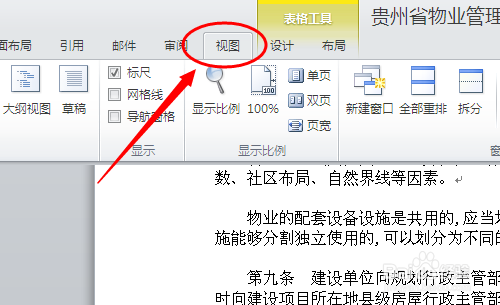
1、我们先打开word文档,在功能区域中选中“视图”。
妙用word、excel视图拆分功能

2、在“窗口”功能组中选择“拆分”,如下图。

妙用word、excel视图拆分功能

3、点击“拆分”后,我们发现鼠标由指针变成了长长的可拆分的样子。

妙用word、excel视图拆分功能

4、在将鼠标移至需要拆分的地方,点击鼠标左键,就可以把文档一分为二了。

妙用word、excel视图拆分功能

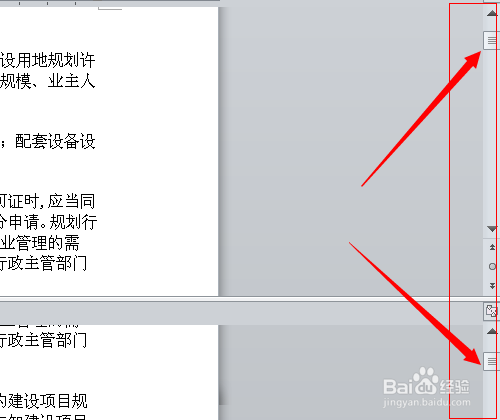
5、这样,我们就可以分别在两个窗口中,滑动滚动条,找到需要的内容,可以进行不同位置的文档比较,或者复制粘贴就更容易,不用在大片文档中来回滚动了。
妙用word、excel视图拆分功能

6、如果我们不需要使用拆分功能,可以在“视图”中点击“取消视图”即可退出,退出就还原为原来的文档。

妙用word、excel视图拆分功能

1、打开excel文档,在功能区域中选择“视图”。

妙用word、excel视图拆分功能

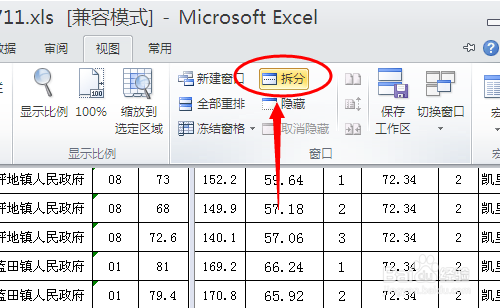
2、在“窗口”组中选择“拆分”功能。

妙用word、excel视图拆分功能

3、然后我们就得到如下拆分形式,可以在各个窗口中滑动下方、右侧滚动条进行选择需要的内容。

妙用word、excel视图拆分功能

4、如果不需要使用拆分功能,在此点击“拆分”即可。

妙用word、excel视图拆分功能

  • 在excel中怎么隐藏工作表?
  • 表格边框颜色怎么设置
  • excel中怎样设置表格样式为浅色
  • excel单元格格式在哪里
  • 表格怎么设置首行行高
  • 热门搜索
    深圳富士康怎么样 怎么盗取别人的qq号 老年人头晕是怎么回事 曲阜师范大学怎么样 怎么追狮子座女生 税负怎么算 页码怎么删除 特殊符号怎么输入 民间小调大全 宝宝儿歌大全