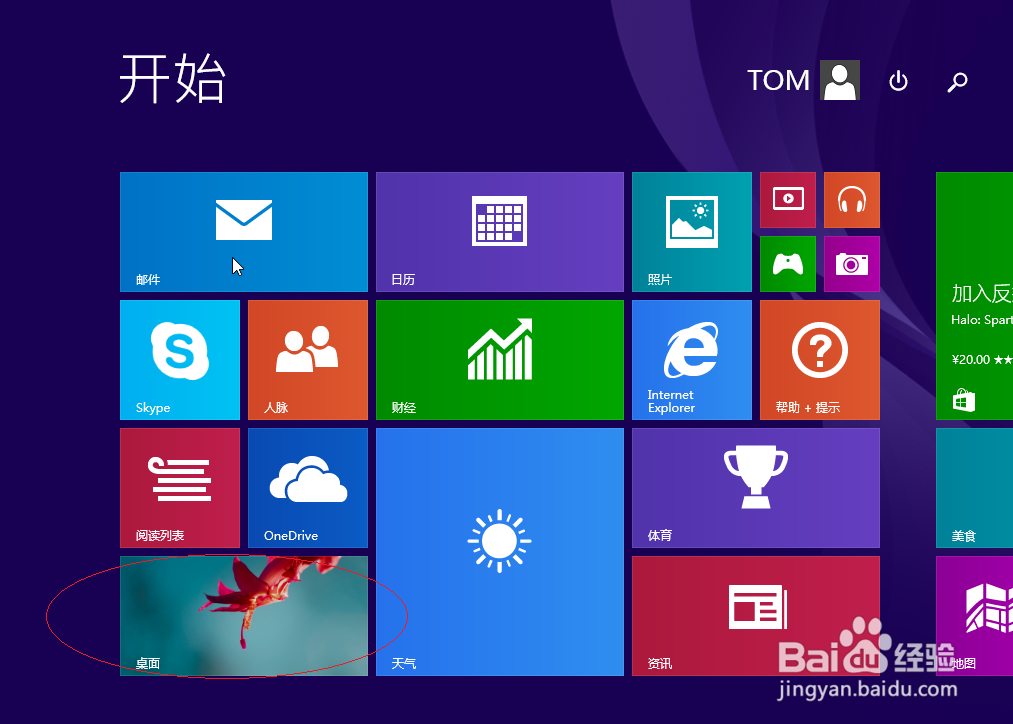
1、首先,我们点击Windows 8开始屏幕"桌面"磁贴
2、鼠标双击桌面"控制面板"图标

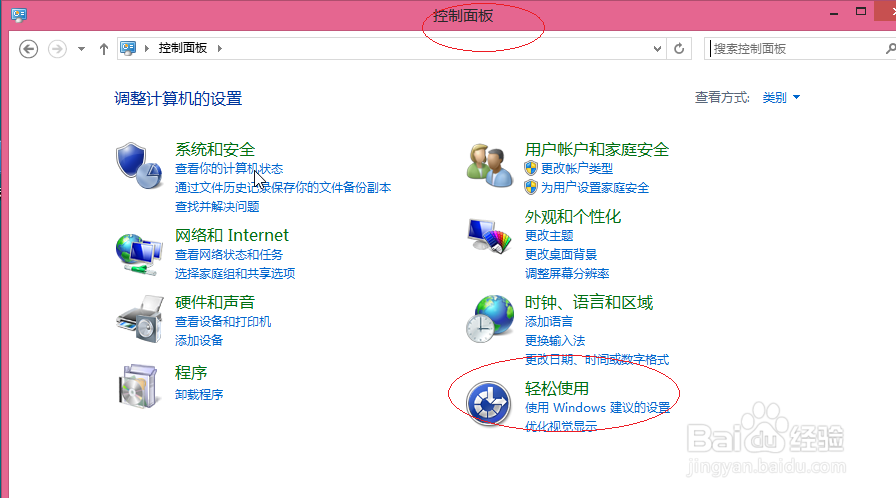
3、接下来,我们点击"轻松使用"图标
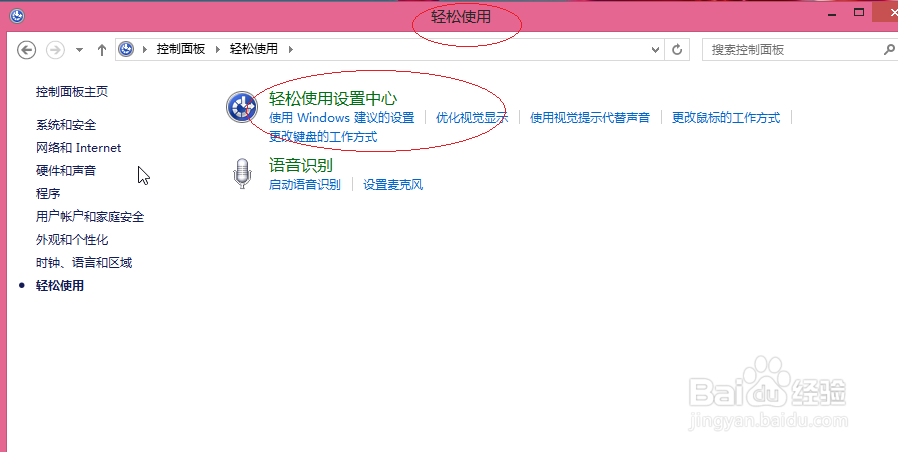
4、继续点击"轻松使用设置中心"图标
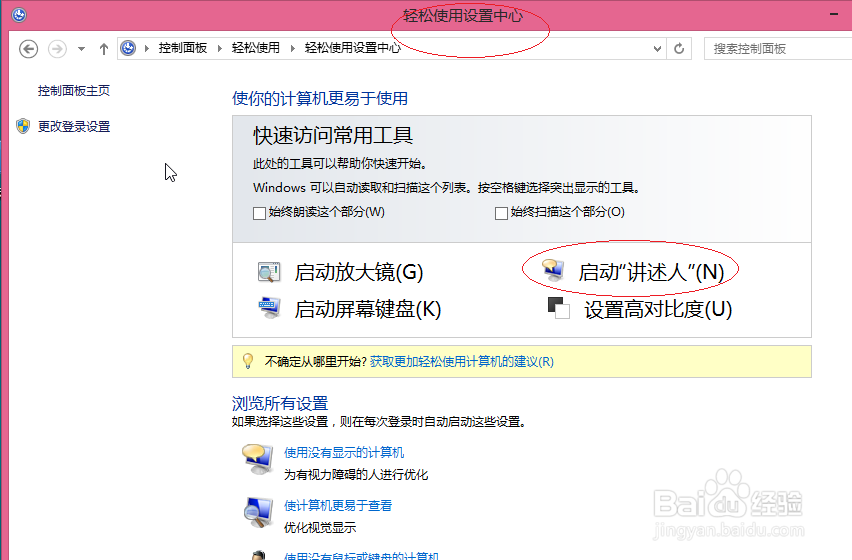
5、然后,我们点击"启动讲述人"图标
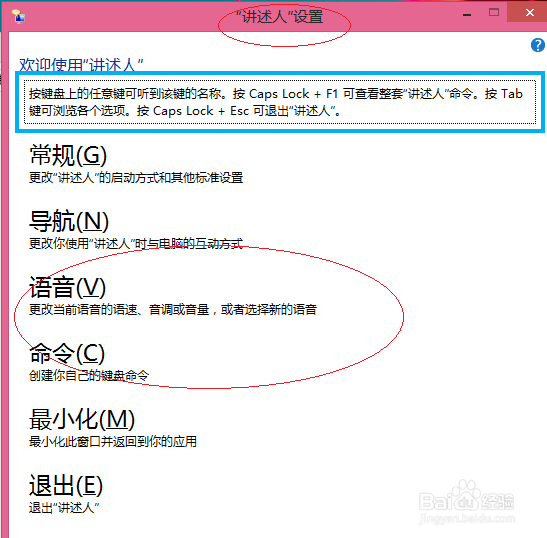
6、点击"讲述人设置|语音"图标
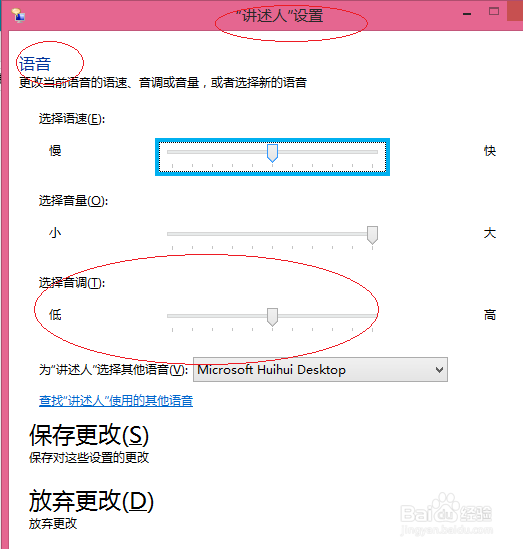
7、完成设置讲述人语音音调的操作,本例到此谢谢关注
时间:2026-04-21 14:41:20
1、首先,我们点击Windows 8开始屏幕"桌面"磁贴
2、鼠标双击桌面"控制面板"图标
3、接下来,我们点击"轻松使用"图标
4、继续点击"轻松使用设置中心"图标
5、然后,我们点击"启动讲述人"图标
6、点击"讲述人设置|语音"图标
7、完成设置讲述人语音音调的操作,本例到此谢谢关注
