怎么给wps2019文本文档插入图片

 时间:2026-02-16 04:25:18

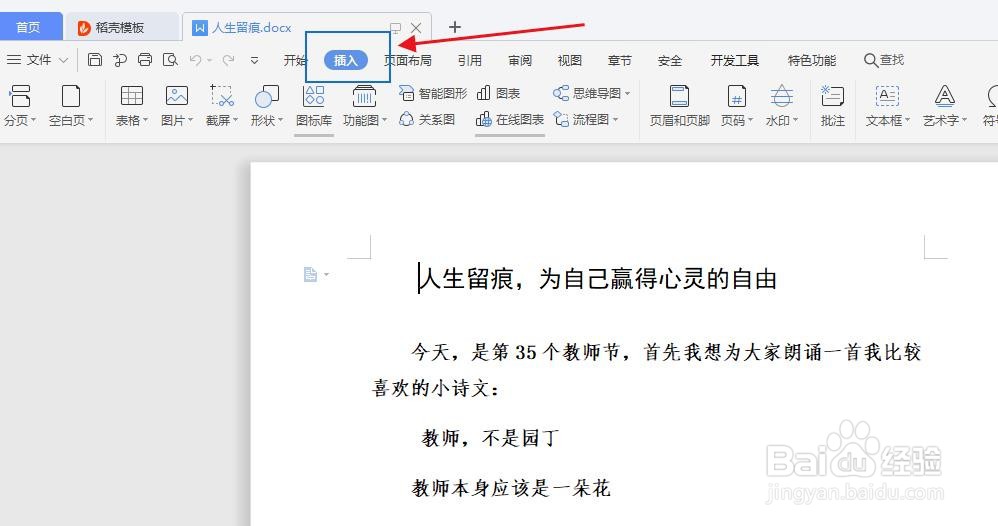
1、电脑桌面找到自己的文本文档,双击打开,如图所示。

怎么给wps2019文本文档插入图片

2、在wps2019窗口栏选择插入,如图所示。

怎么给wps2019文本文档插入图片

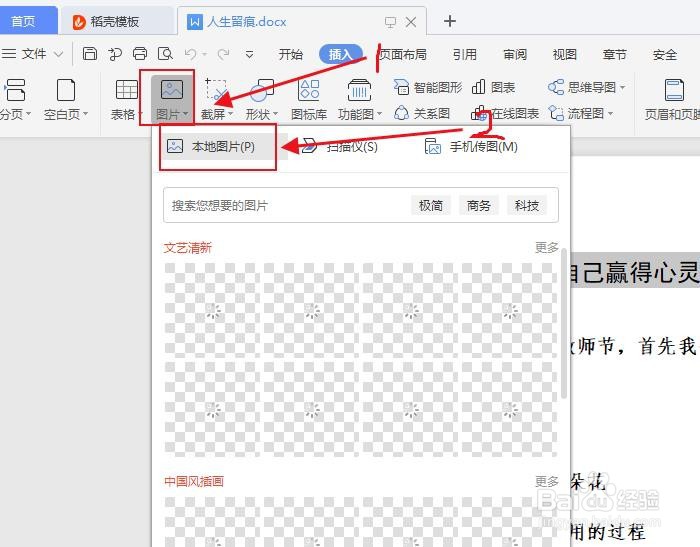
3、在插入复选框中选择图片,在选择本地图片,如图所示。

怎么给wps2019文本文档插入图片

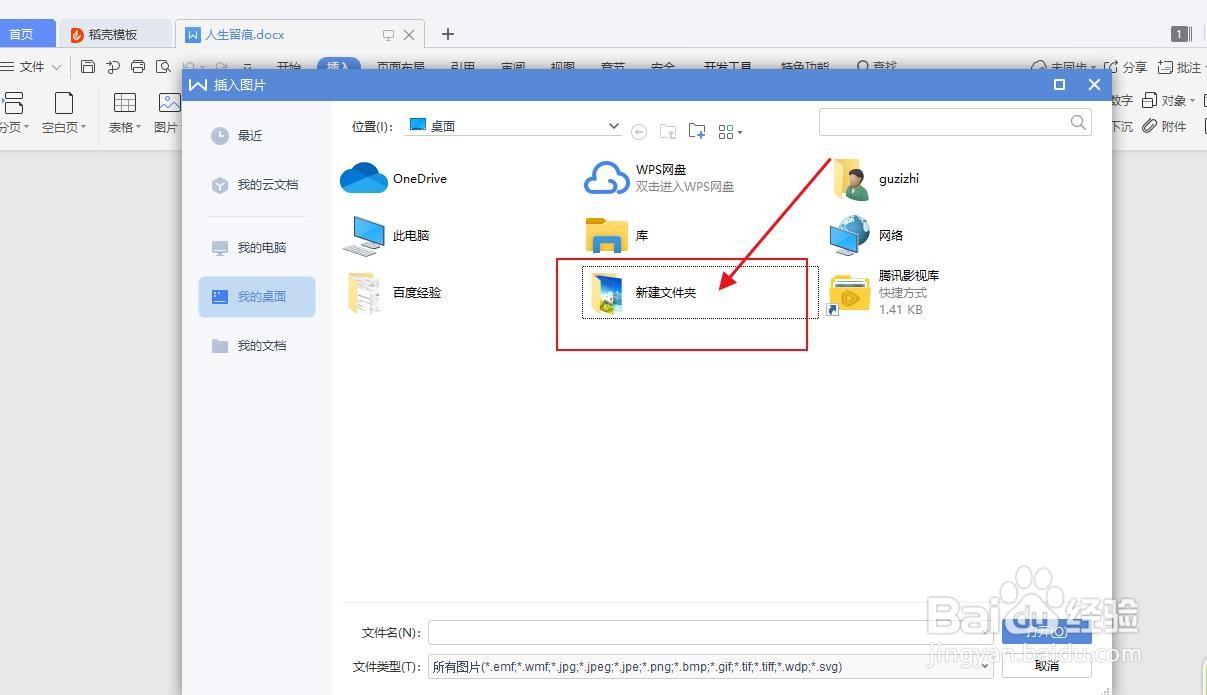
4、找到自己要插入的图片所在的文件夹双击打开,我的图片是在桌面的新建文件夹中,如图所示。
怎么给wps2019文本文档插入图片

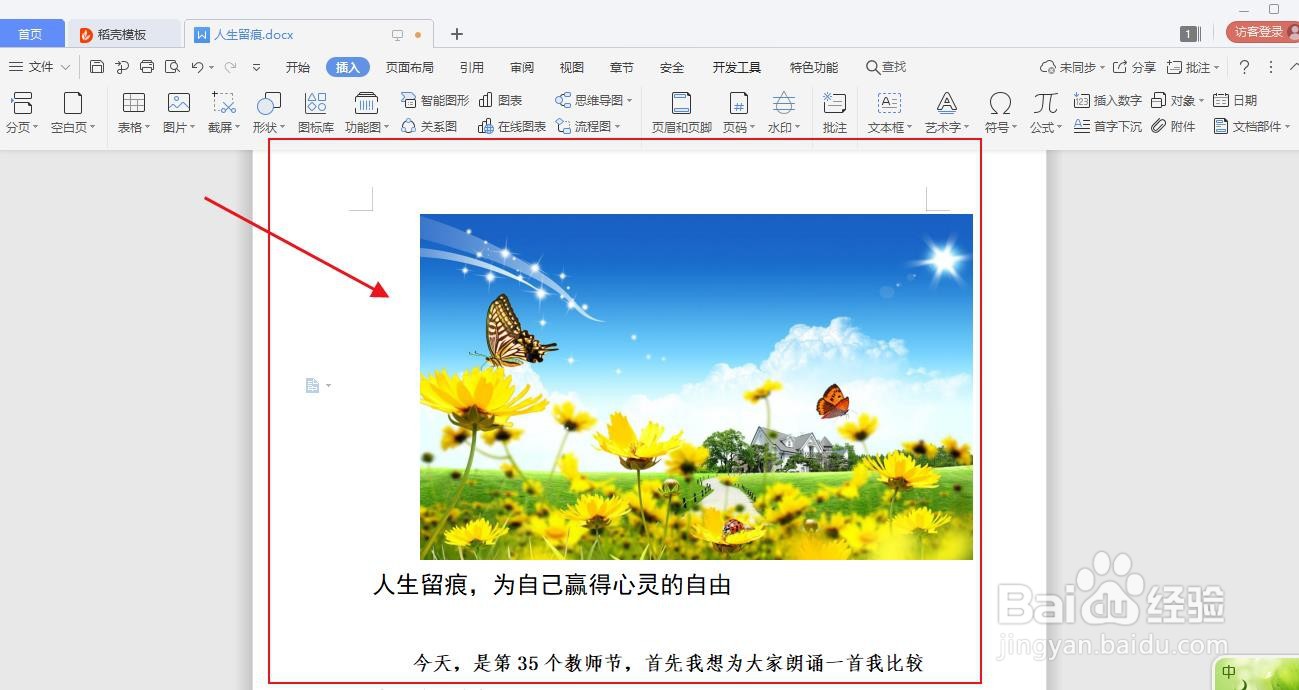
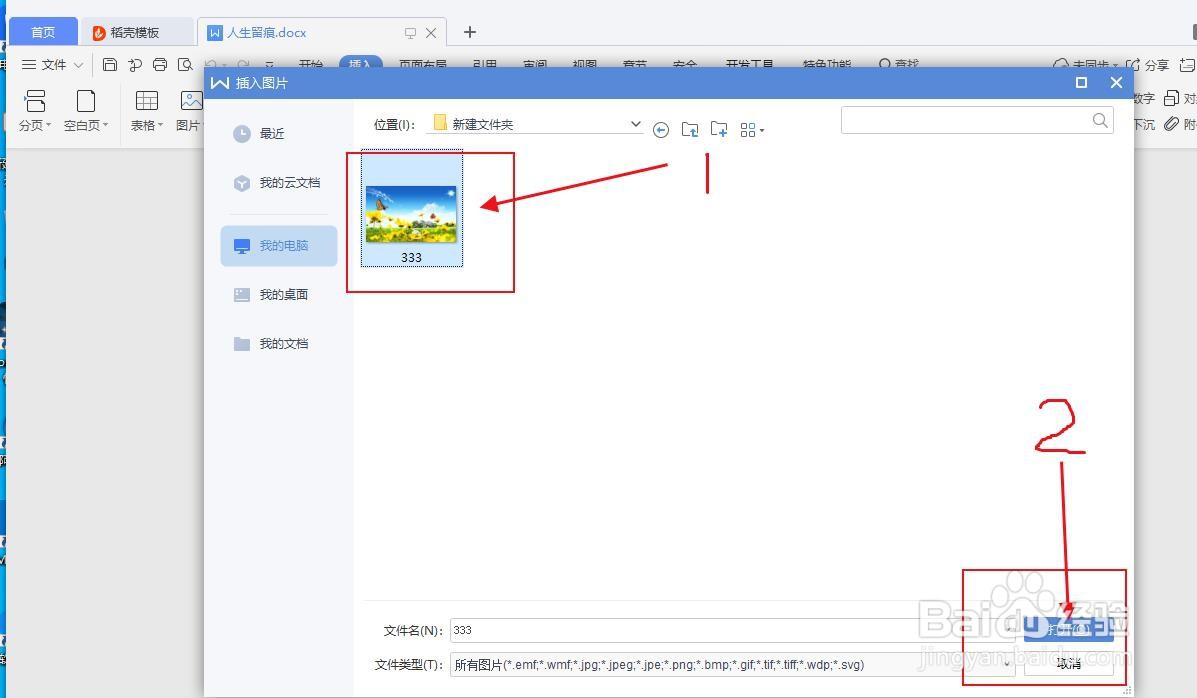
5、选中要插入的图片,并点击插入,我选的是名字为333的图片,之后我们就可以看到图片已经插入,如图所示。
怎么给wps2019文本文档插入图片

怎么给wps2019文本文档插入图片

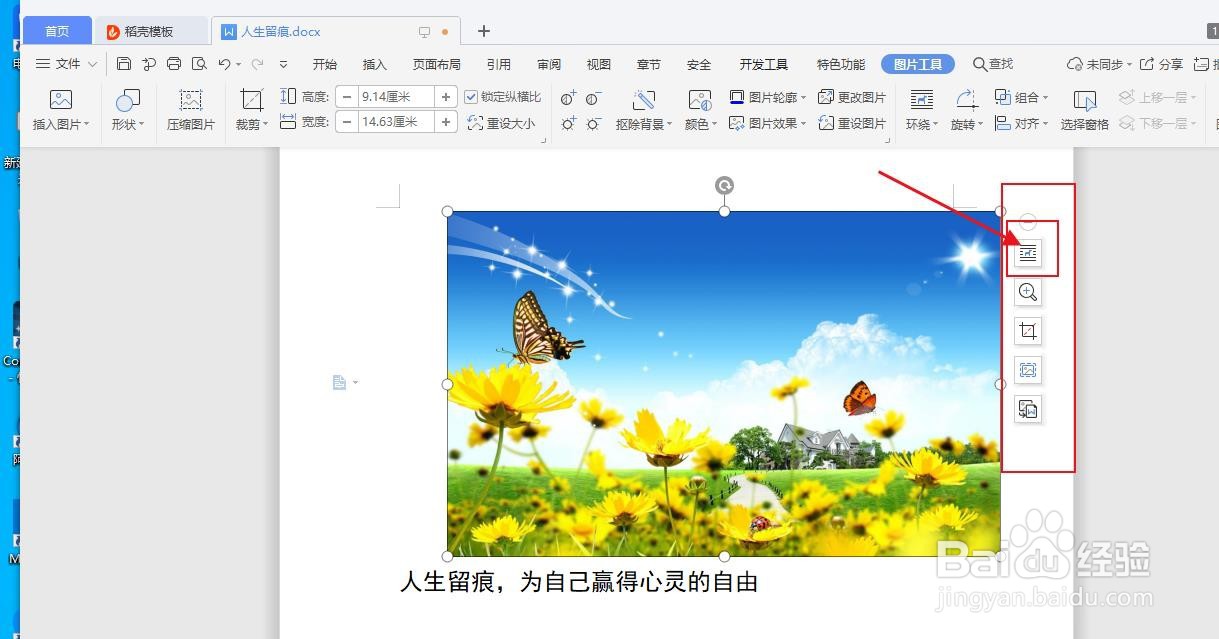
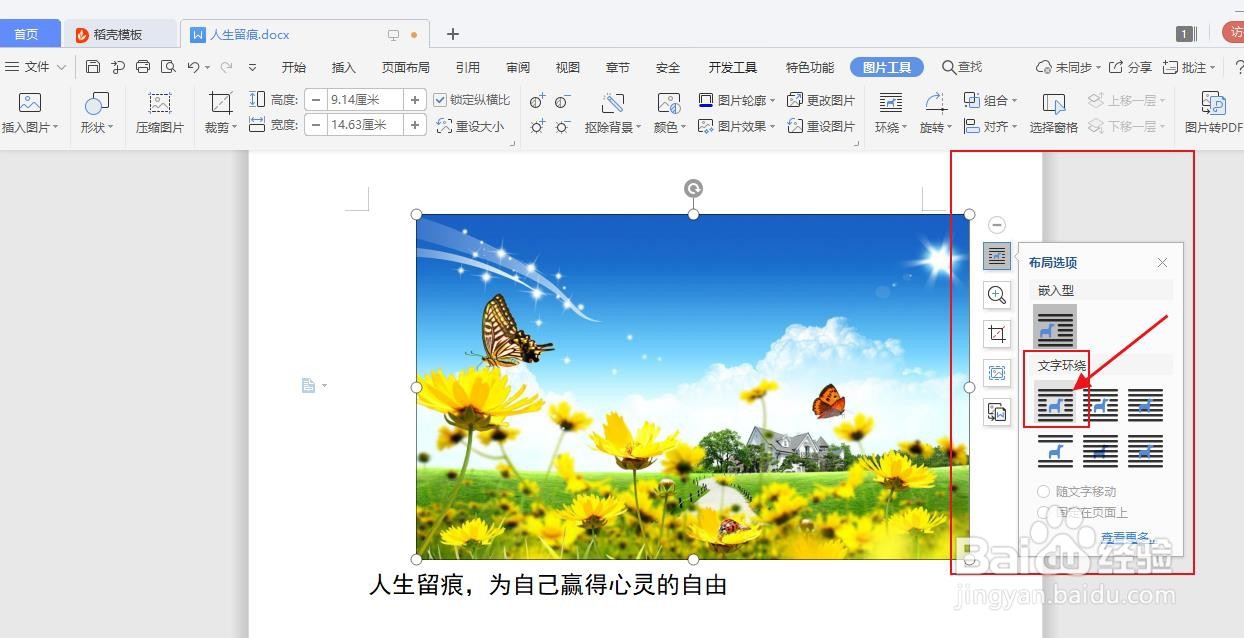
6、选择图片右上角的图标,如图所示。

怎么给wps2019文本文档插入图片

7、在复选框中选择文字环绕方式。如图所示。

怎么给wps2019文本文档插入图片

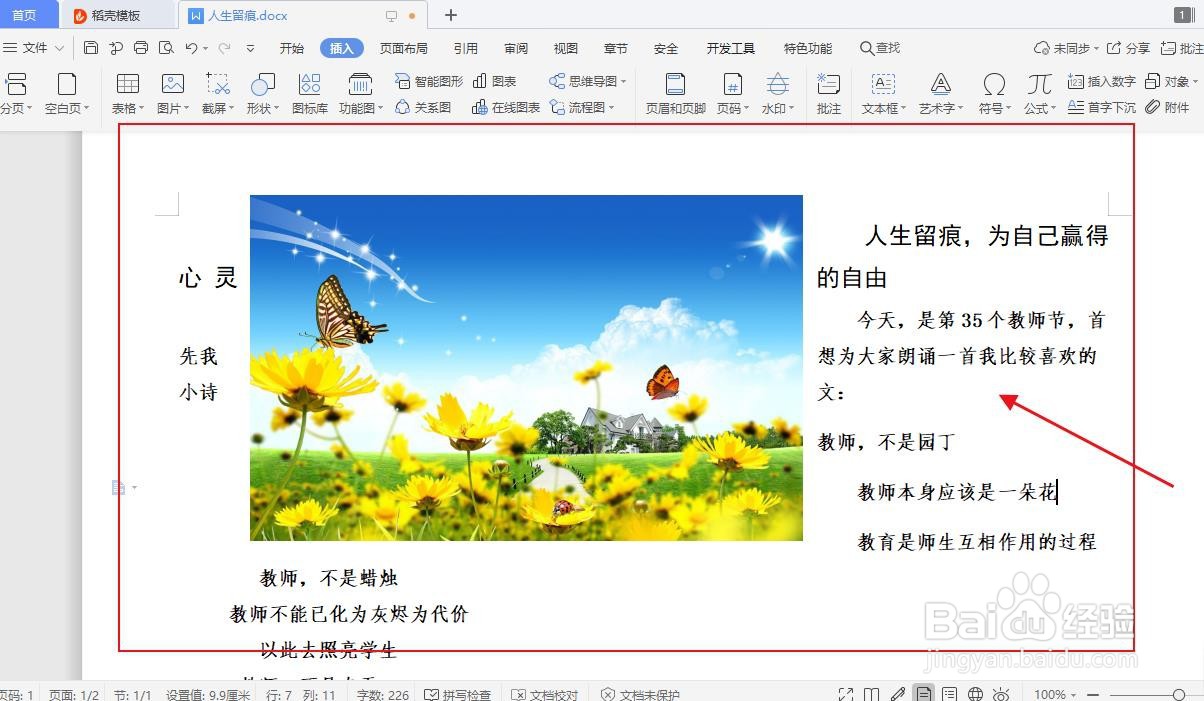
8、我们可以看到图片插入后的效果,如图所示。方法很简单,希望能帮到你。

怎么给wps2019文本文档插入图片

  • 如何开通百度商业文库?
  • 怎样在ppt中添加圆形的文本框?
  • 如何利用免费的WPS演示文稿设计
  • 怎么去掉PDF文字上的删除线
  • WPS怎样隐藏某张幻灯片?
  • 热门搜索
    疱疹治疗方法 章鱼图片大全大图 怎么在淘宝上开网店 迈之灵片效果怎么样 孕妇脚肿怎么办 放不下怎么办 饼干的做法大全电烤箱 说明方法 牙釉质损伤修复方法 英语听力怎么提高