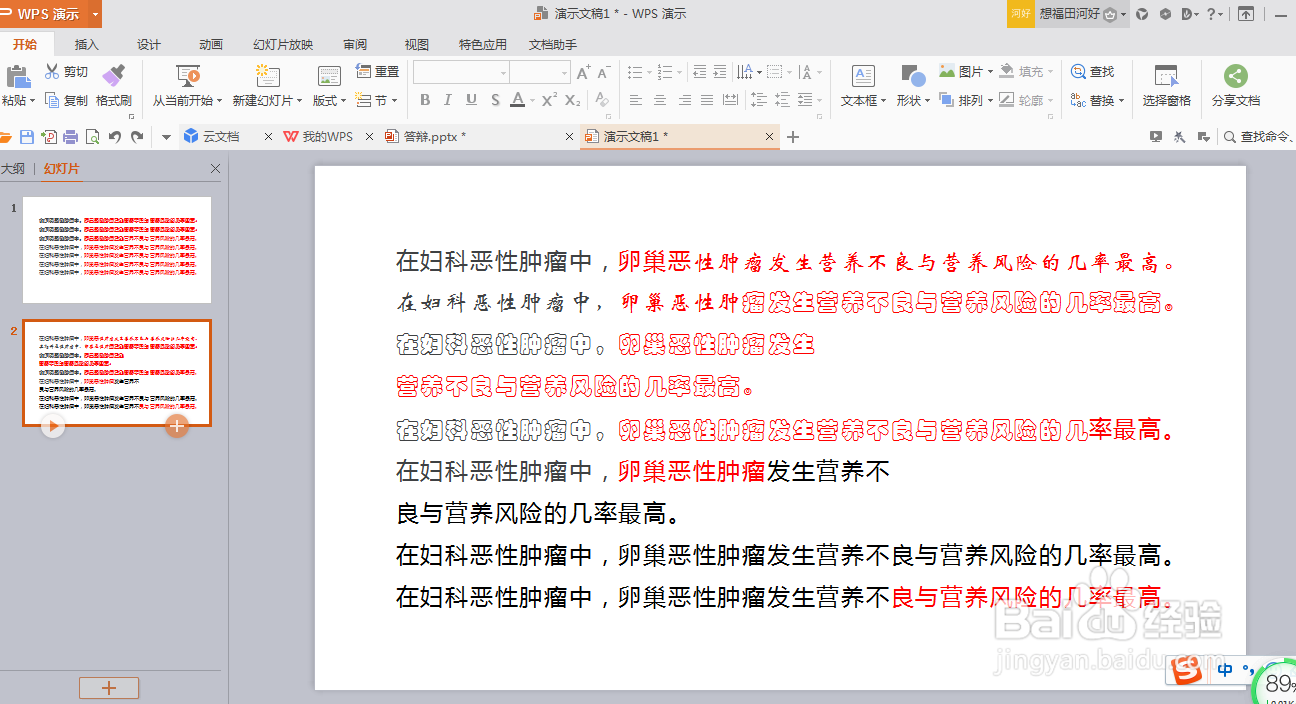
1、用WPS演示打开幻灯片
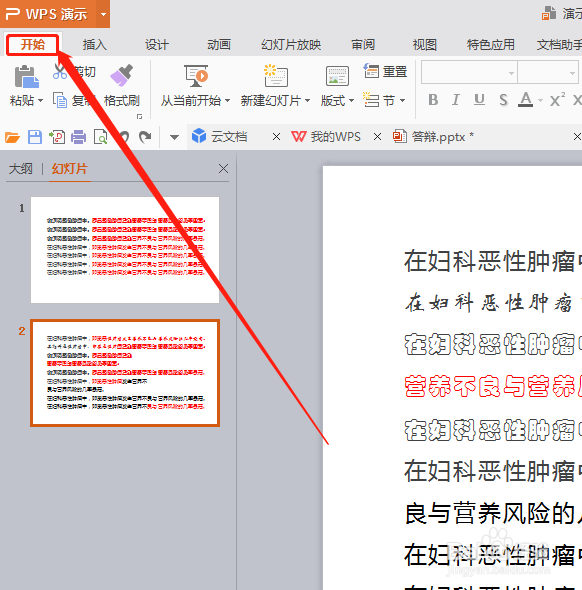
2、点击“开始”
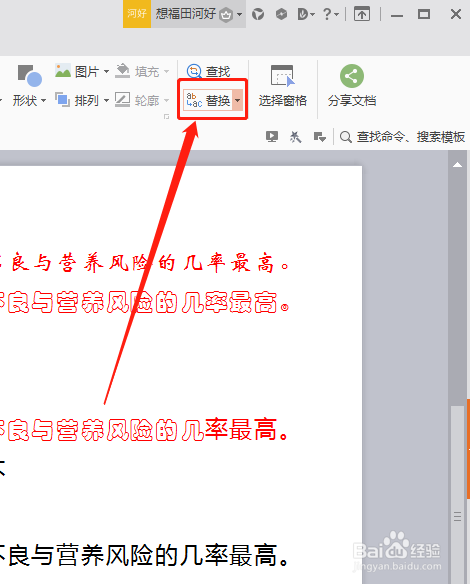
3、点击‘替换’右侧的三角形图标
4、点击“替换字体”

5、“替换”中选择“微软雅黑”

6、“替换为”选择“华文彩云”

7、点击“替换”

8、点击“关闭”

9、如此,可以看到幻灯片中所有“微软雅黑”字体全部换成了“华文彩云”字体

时间:2026-04-22 19:51:33
1、用WPS演示打开幻灯片
2、点击“开始”
3、点击‘替换’右侧的三角形图标
4、点击“替换字体”
5、“替换”中选择“微软雅黑”
6、“替换为”选择“华文彩云”
7、点击“替换”
8、点击“关闭”
9、如此,可以看到幻灯片中所有“微软雅黑”字体全部换成了“华文彩云”字体
