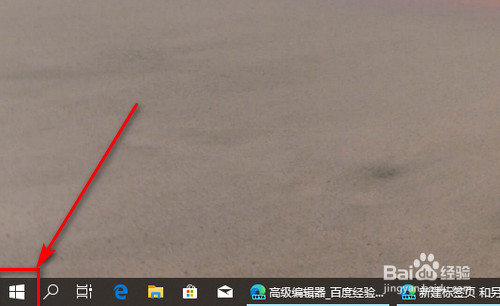
1、单击屏幕右下角“开始”菜单按钮。
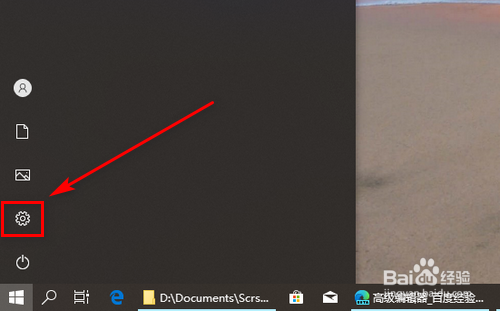
2、在打开的界面中,单击“设置”,打开‘设置’界面。
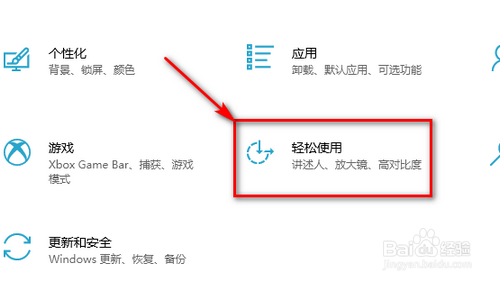
3、在‘设置’界面中,单击“轻松使用”。
4、在打开的界面中,单击"鼠标指针",在右侧找到"更改指针颜色"。

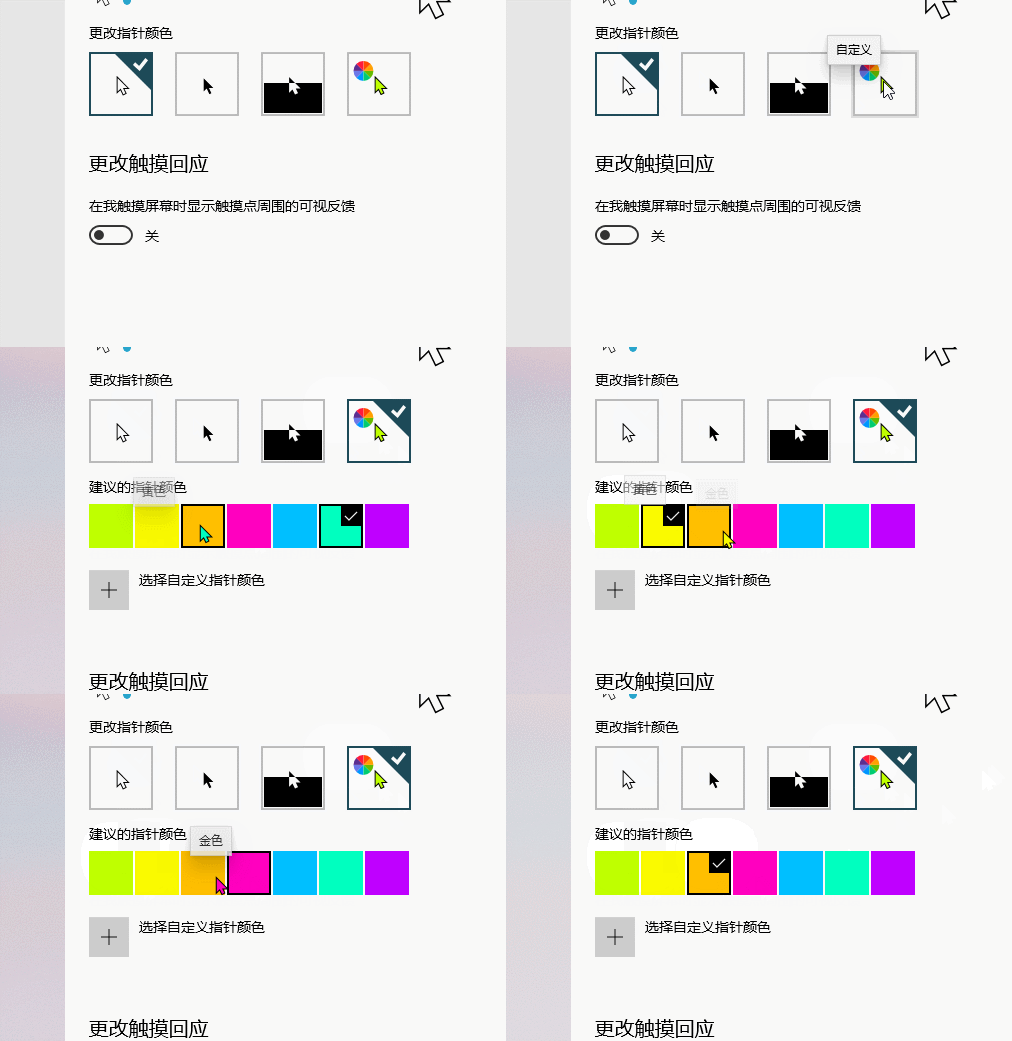
5、在"更改指针颜色"区,单击最后一个项,自定义,系统推荐几种颜色,直接单击可更换为单击的颜色。指针颜色即时更改为你所单击的颜色。
6、更改Win10鼠标指针颜色总结:
1、依次单击“开始”—“设置”—“轻松使用”—“鼠标指针”;
2、在“更改指针颜色”区,单击“自定义”,选择指针颜色。
时间:2026-04-28 17:39:20
1、单击屏幕右下角“开始”菜单按钮。
2、在打开的界面中,单击“设置”,打开‘设置’界面。
3、在‘设置’界面中,单击“轻松使用”。
4、在打开的界面中,单击"鼠标指针",在右侧找到"更改指针颜色"。
5、在"更改指针颜色"区,单击最后一个项,自定义,系统推荐几种颜色,直接单击可更换为单击的颜色。指针颜色即时更改为你所单击的颜色。
6、更改Win10鼠标指针颜色总结:
1、依次单击“开始”—“设置”—“轻松使用”—“鼠标指针”;
2、在“更改指针颜色”区,单击“自定义”,选择指针颜色。
