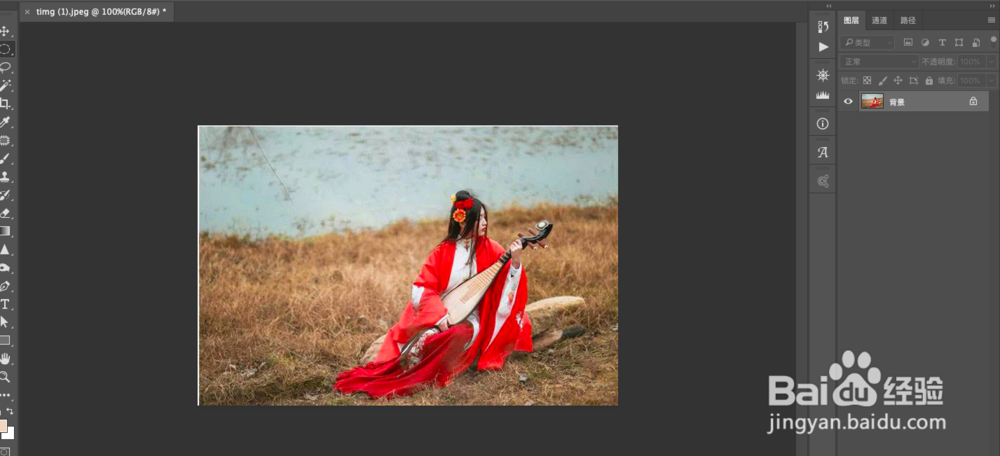
1、第一步,打开要调整的图片,小编在网上找了一个图做示范。复制一层转为智能对象。

2、第二步,打开camera raw滤镜,进入基本调整中。提高一点曝光度,压低高光,提高清晰度。

3、第三步,进入HSL调整,黄色、绿色、蓝色的饱和度都拉到最低。

4、第四步,进入分离色调,阴影中加些蓝色,让画面更冷。

5、第五步,给四角添加晕影。

6、第六步,添加曲线调整层,提高明暗对比度。

7、第七步,裁切一下图片,完成前后对比图:

1、打开要调整的图片,复制一层转为智能对象。
2、打开camera raw滤镜,进入基本调整中。提高一点曝光度,压低高光,提高清晰度。
3、进入HSL调整,黄色、绿色、蓝色的饱和度都拉到最低。
4、进入分离色调,阴影中加些蓝色,让画面更冷。
5、给四角添加晕影。
6、添加曲线调整层,提高明暗对比度。裁切一下图片,完成。
