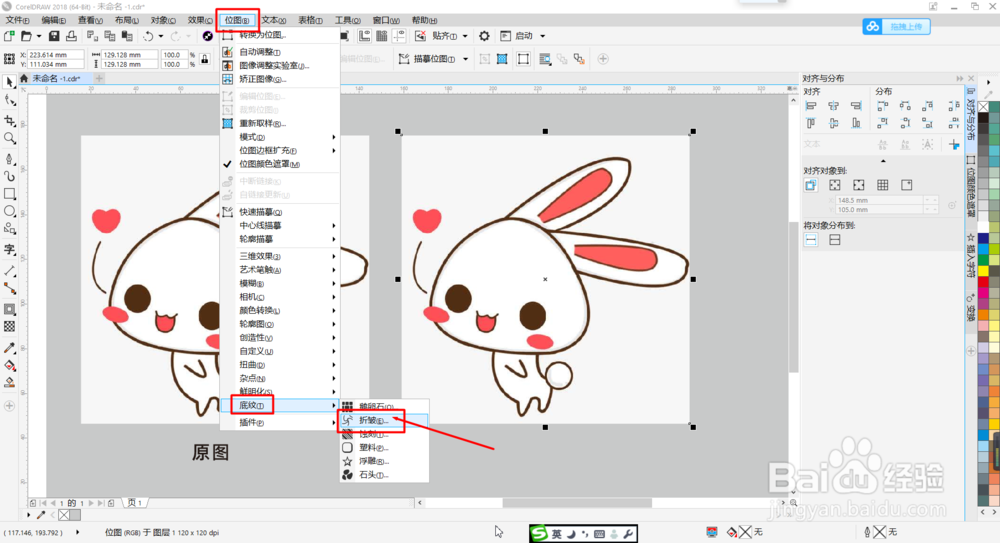
1、打开CDR,选中导入图片,然后点击菜单栏【位图】——【底纹】——【折皱】。
2、在打开的对话框中拖动【年龄】滑块调整数值,数值越大,折皱越多,类似年龄越大皱纹越多一样。
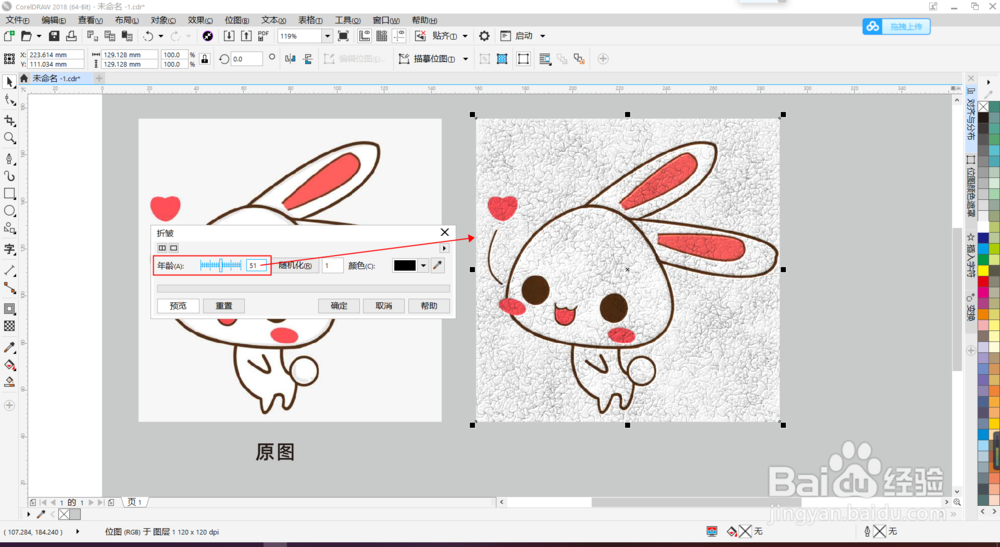
3、点击【随机化】标识或直接输入数值,可以随机调整折皱方向形态变化。

4、点击【颜色】后的下拉框,在打开的拾色框中可以随意挑选颜色做为折皱的颜色哦。

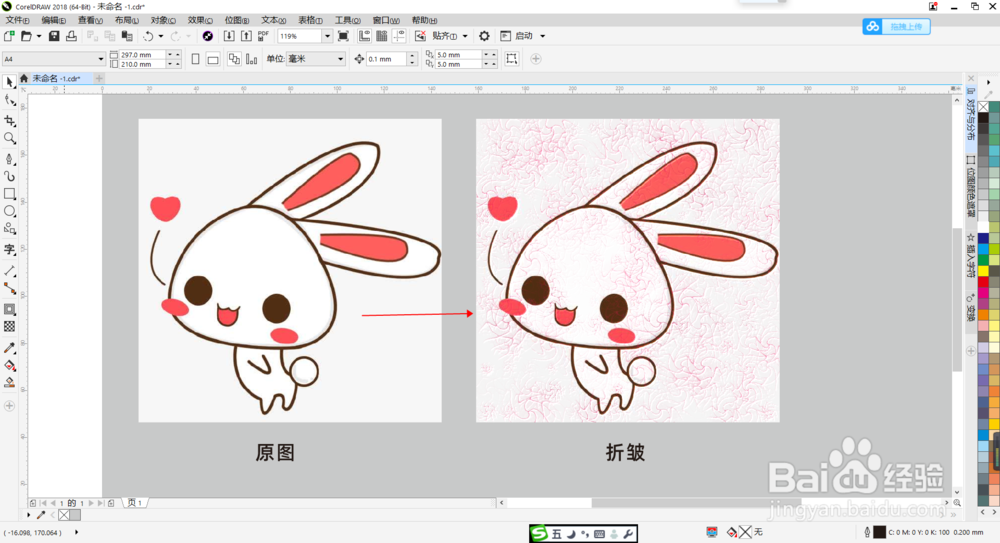
5、如下图所示,调整过后的图像在背景底纹上多了一层折皱的效果。
1、1.打开CDR,选中导入图片,然后点击菜单栏【位图】——【底纹】——【折皱】。
2.在打开的对话框中拖动【年龄】滑块调整数值,数值越大,折皱越多,类似年龄越大皱纹越多一样。
3.点击【随机化】标识或直接输入数值,可以随机调整折皱方向形态变化。
4.点击【颜色】后的下拉框,在打开的拾色框中可以随意挑选颜色做为折皱的颜色哦。
5.调整过后的图像在背景底纹上多了一层折皱的效果。
