如何取消word右侧的灰色部分

 时间:2026-02-13 05:40:21

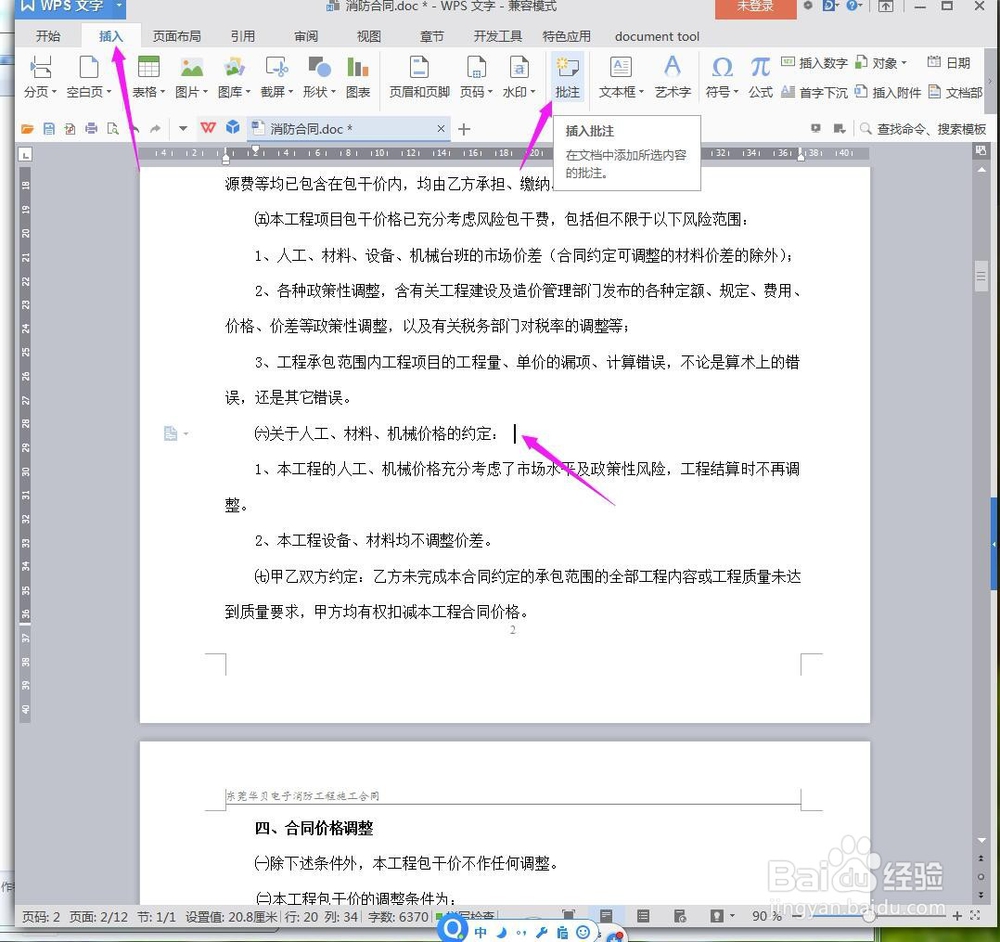
1、打开文档,将鼠标放到需要添加数据的区域,然后点击【插入】【批注】。
如何取消word右侧的灰色部分

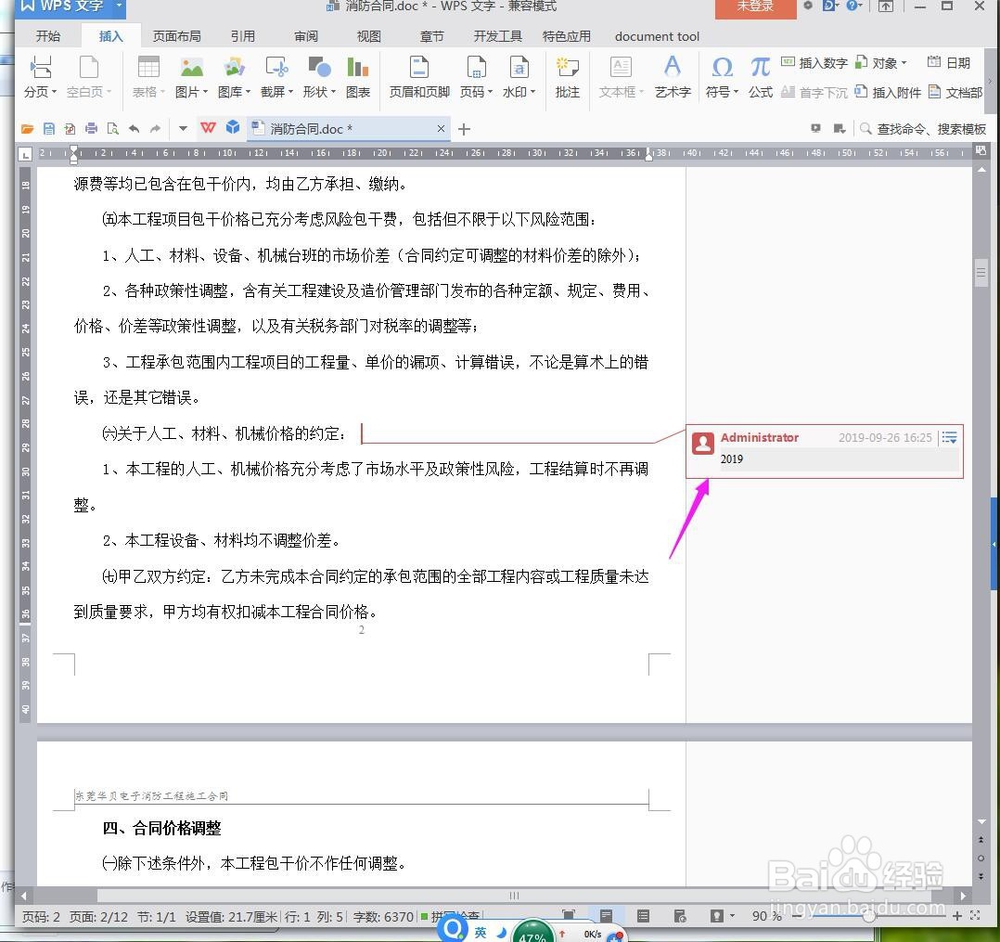
2、批注添加后,可以在编辑栏中写上备注信息。

如何取消word右侧的灰色部分

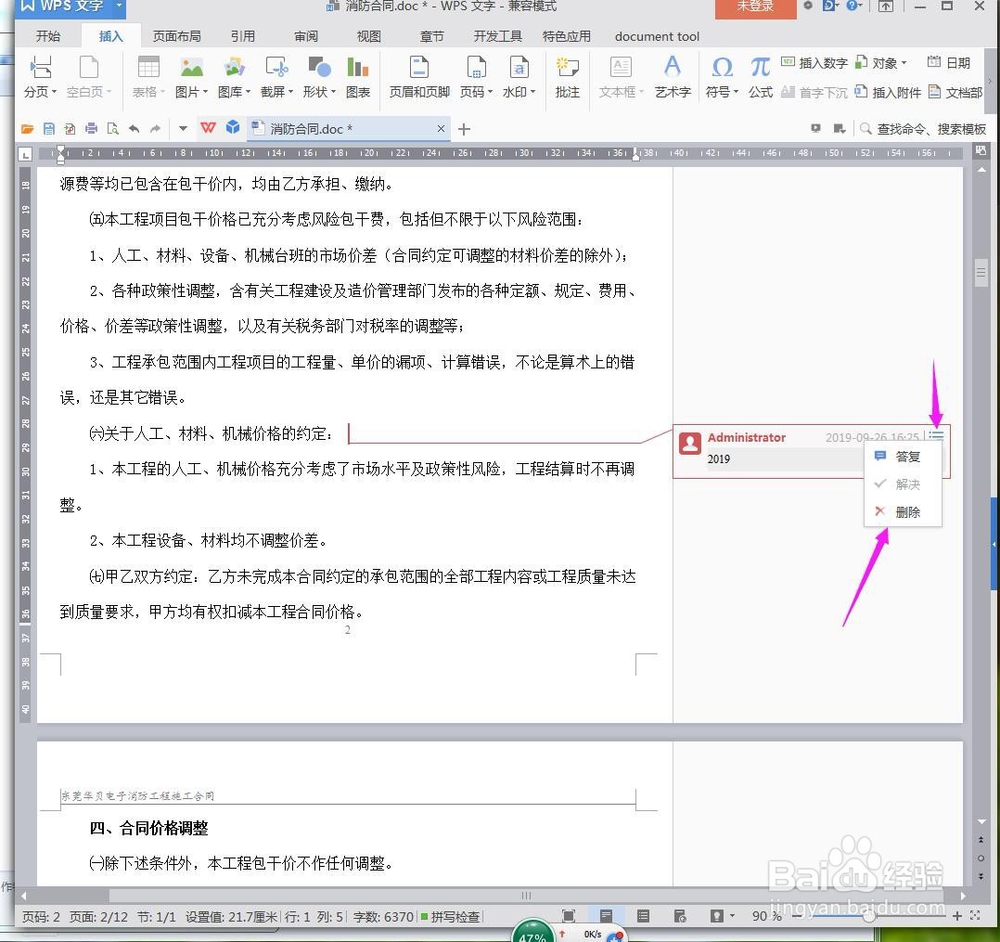
3、如果不想要批注,就点击右侧的三横,选择【删除】,即可成功删除一条批注。

如何取消word右侧的灰色部分

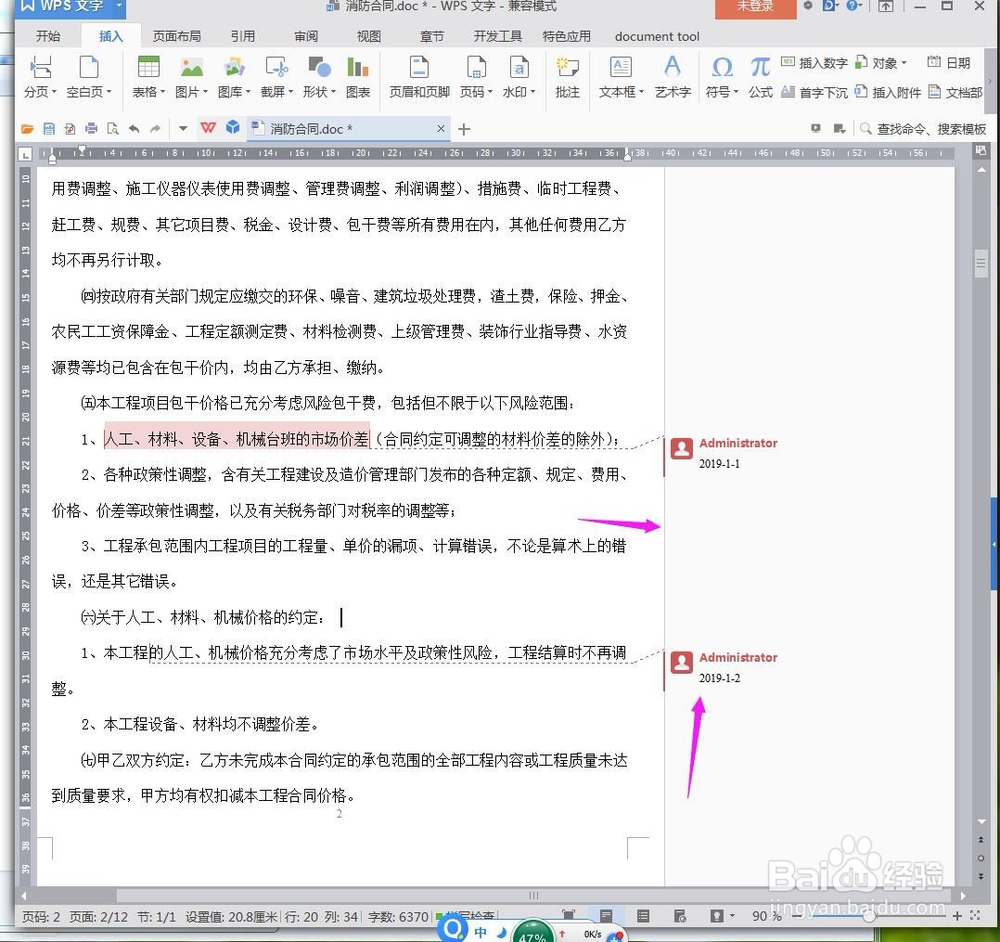
4、如果存在多条批注,要全部删除掉,右侧的灰色才会消失。

如何取消word右侧的灰色部分

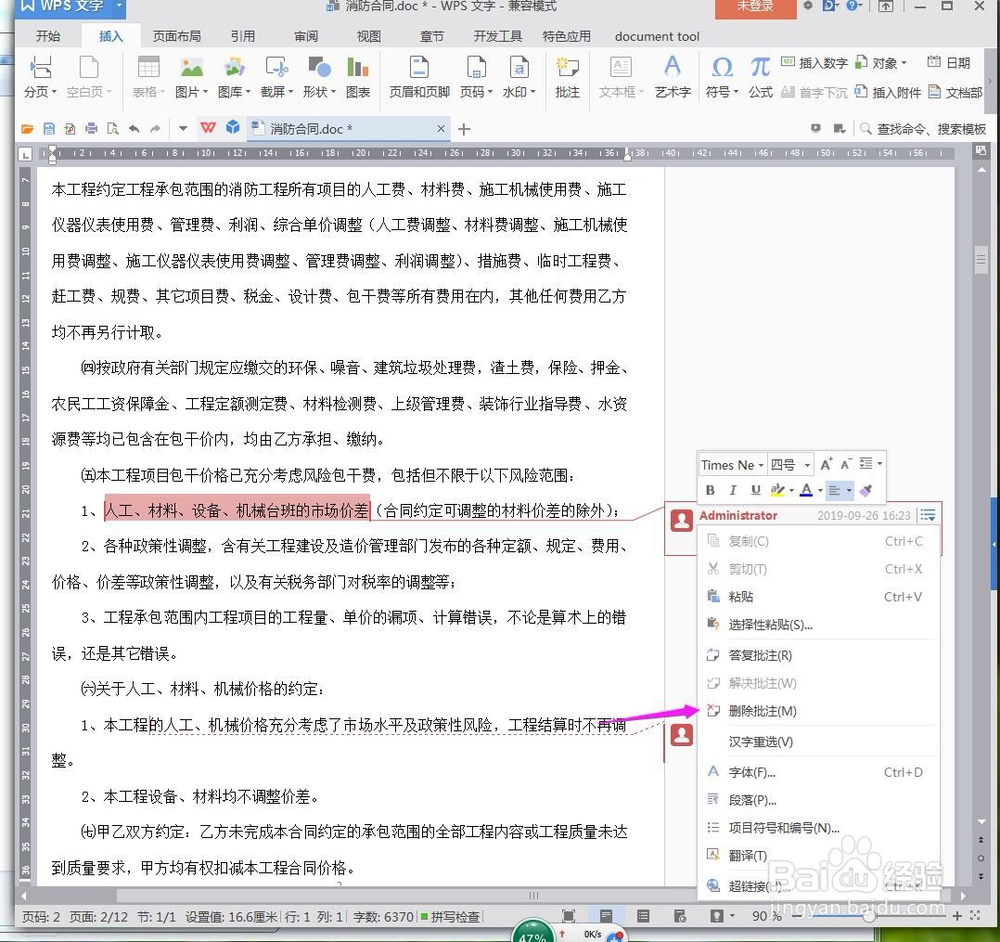
5、选中其中一条批注,鼠标右键【删除批注】。

如何取消word右侧的灰色部分

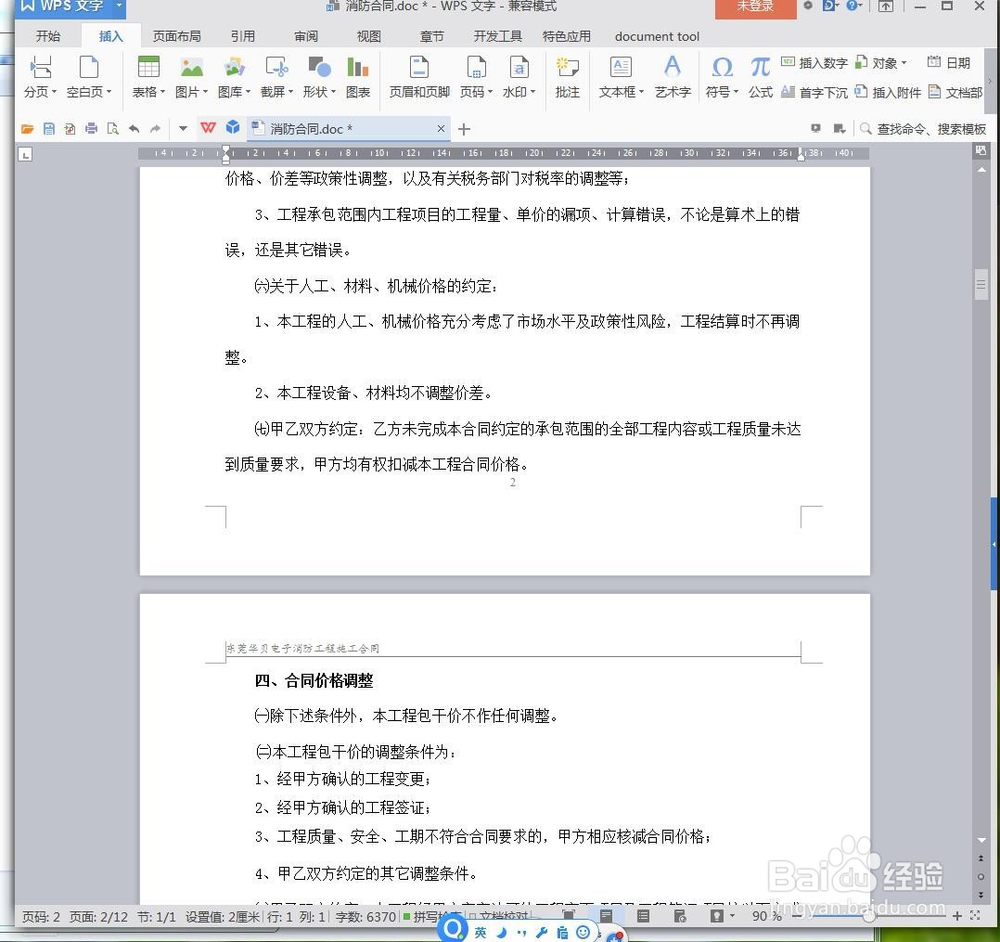
6、完成后,右侧就没有了灰色部分了。

如何取消word右侧的灰色部分

1、打开文档,将鼠标放到需要添加数据的区域,然后点击【插入】【批注】。

2、批注添加后,可以在编辑栏中写上备注信息。
3、如果不想要批注,就点击右侧的三横,选择【删除】,即可成功删除一条批注。
4、如果存在多条批注,要全部删除掉,右侧的灰色才会消失。
5、选中其中一条批注,鼠标右键【删除批注】。
6、完成后,右侧就没有了灰色部分了。
  • Word中怎么查找空格?
  • word如何设置显示空格回车符号
  • word有一大片空白跳到下一页
  • Word文档看不到有几个空格,怎么显示空格呢?
  • word半页空白移不上去
  • 热门搜索
    985和211大学是什么意思 四级成绩什么时候公布 焕然一新的意思 什么是ce认证 什么是地质灾害 顿悟的意思 初心是什么意思 什么手机比较好用 附件炎用什么药 观音竹的风水作用