怎么利用联想一键恢复备份还原系统

 时间:2024-10-12 12:27:31

1、在win10左下角搜索框中搜索联想一键恢复。

怎么利用联想一键恢复备份还原系统

2、运行联想一键恢复后点击“确定”。

怎么利用联想一键恢复备份还原系统

3、在弹出是否重启的对话框时,点击“确定”,此后电脑会重启进入恢复、备份界面。

怎么利用联想一键恢复备份还原系统

4、重启电脑后进入下图所示的界面,如果要备份系统则单击“系统备份”,或者按Tab键选择“系统备份”,按enter键进入。

怎么利用联想一键恢复备份还原系统

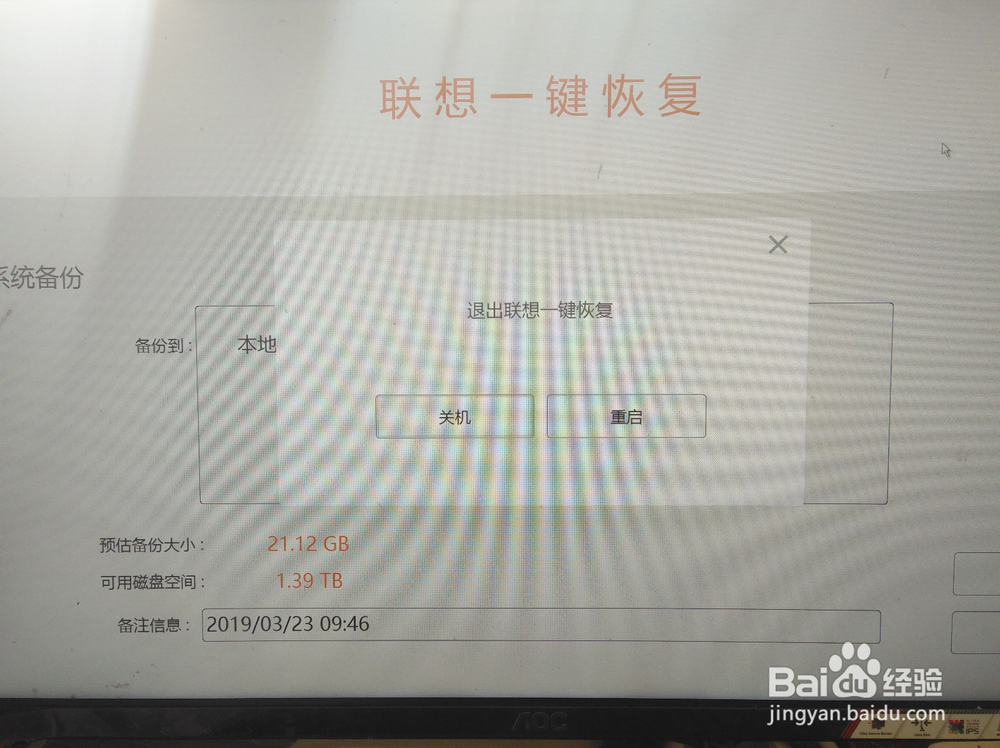
5、在接下来的界面选择备份位置,可以根据需要填写一下备份信息,之后点击“开始备份”即可开始备份。

怎么利用联想一键恢复备份还原系统

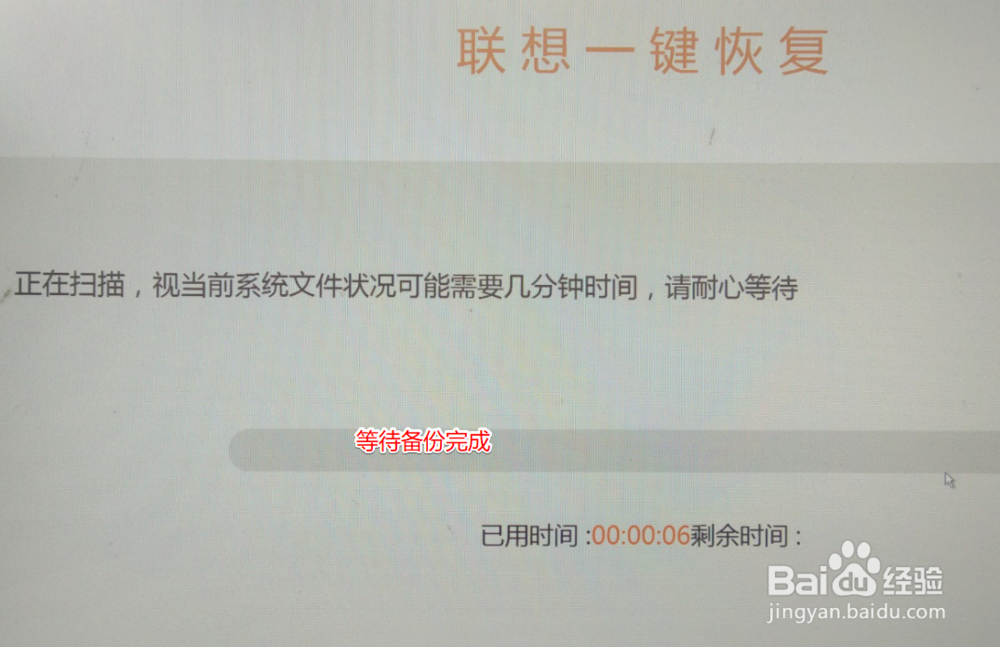
6、等待备份完成。

怎么利用联想一键恢复备份还原系统

7、完成后点击“完成”或者点击右上角的关闭按钮。

怎么利用联想一键恢复备份还原系统怎么利用联想一键恢复备份还原系统

8、之后提示重启系统,重启电脑后即可完成备份或者恢复。

怎么利用联想一键恢复备份还原系统
  • win10安全模式怎么进入
  • dism++怎么用
  • win10电脑系统怎么备份
  • windows10如何进入安全模式
  • win7强制进入安全模式
  • 热门搜索
    生活随笔200字 生活九重奏 如何包装花束 平淡的水乡生活 o型血和a型血生的孩子是什么血型 生活广角 人乳头瘤病毒是什么意思 蓟州生活网 如何护肤保养 上海房产税如何征收