1、第一步:打开一个空白的ppt。

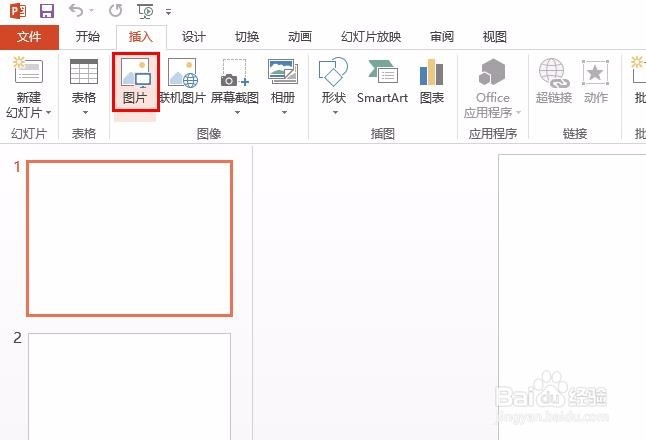
2、第二步:在菜单栏“插入”中选择“图片”。
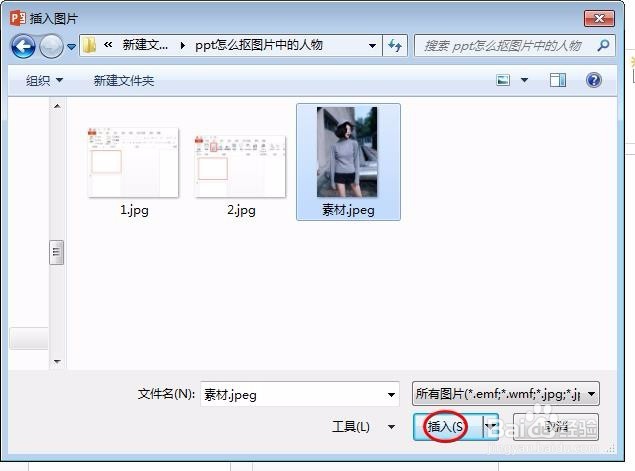
3、第三步:选择需要抠图的图片,单击“插入”按钮。
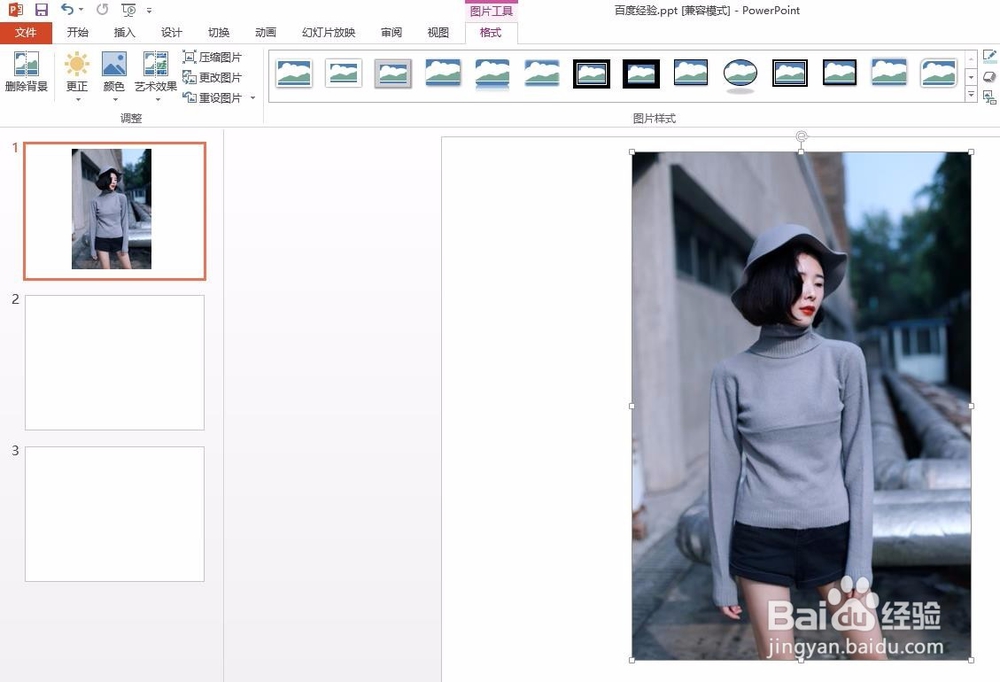
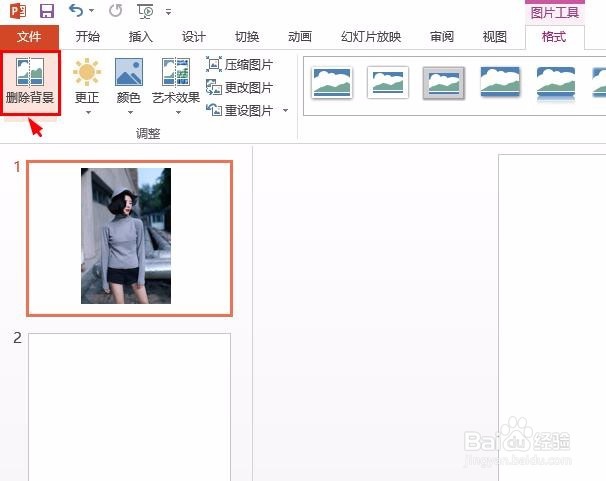
4、第四步:单击菜单栏“格式”中的“删除背景”按钮。
5、第五步:调整人物图片中的边框,尽量将边框缩小。

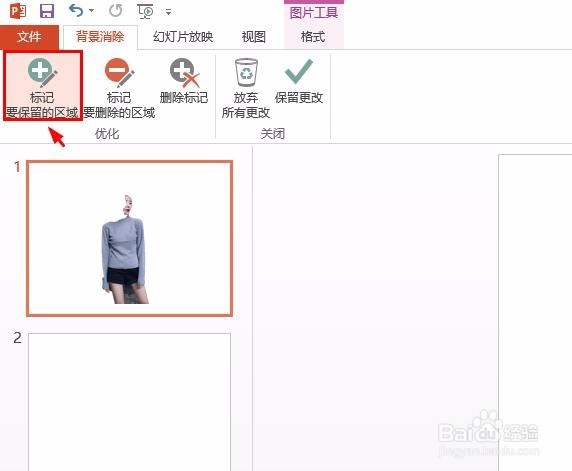
6、第六步:借助“标记要保留的区域”和“标记要删除的区域”按钮,调整要抠图的区域,调整完后,单击“保留更改”。

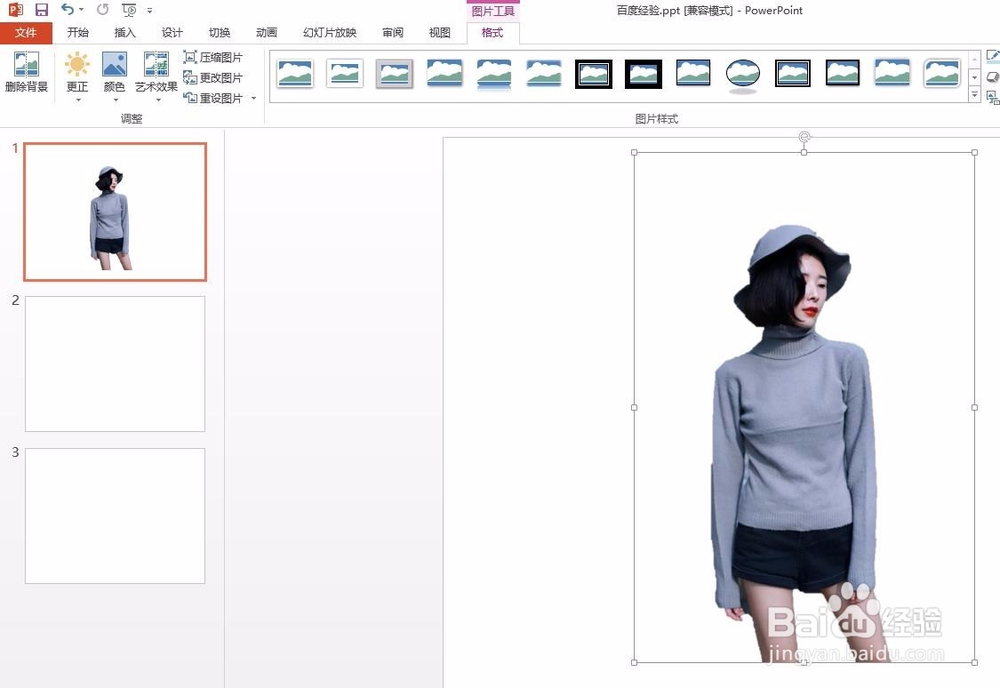
7、完成抠图操作,效果如下图所示。
时间:2026-04-23 01:37:46
1、第一步:打开一个空白的ppt。
2、第二步:在菜单栏“插入”中选择“图片”。
3、第三步:选择需要抠图的图片,单击“插入”按钮。
4、第四步:单击菜单栏“格式”中的“删除背景”按钮。
5、第五步:调整人物图片中的边框,尽量将边框缩小。
6、第六步:借助“标记要保留的区域”和“标记要删除的区域”按钮,调整要抠图的区域,调整完后,单击“保留更改”。
7、完成抠图操作,效果如下图所示。
