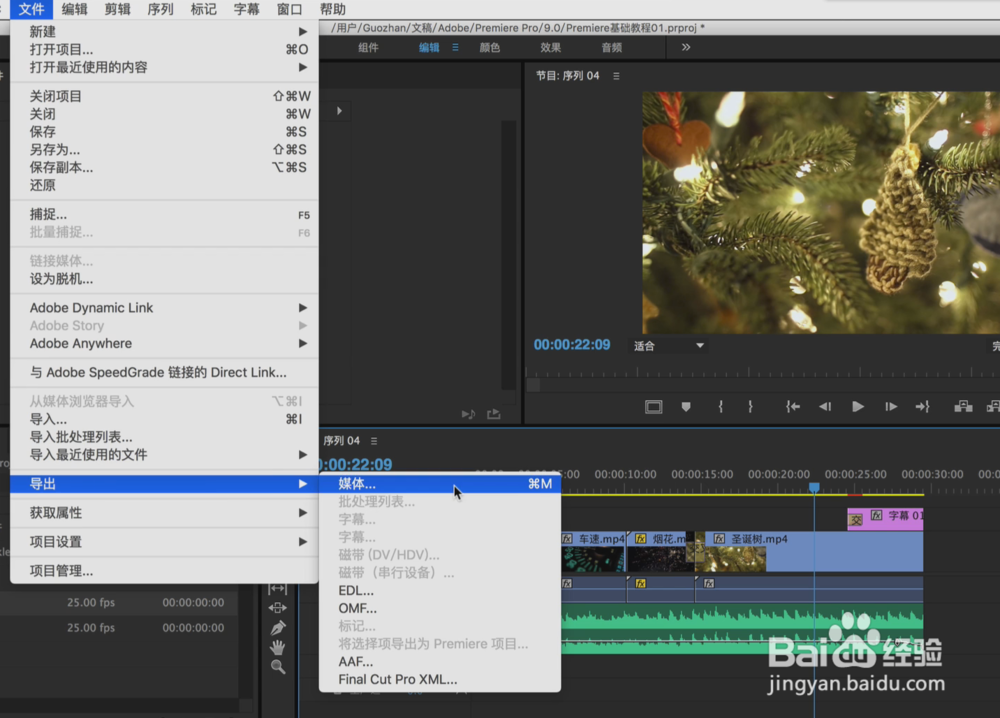
1、如图,首先要确定视频制作完成,然后点击序列,点击文件-导出-媒体。
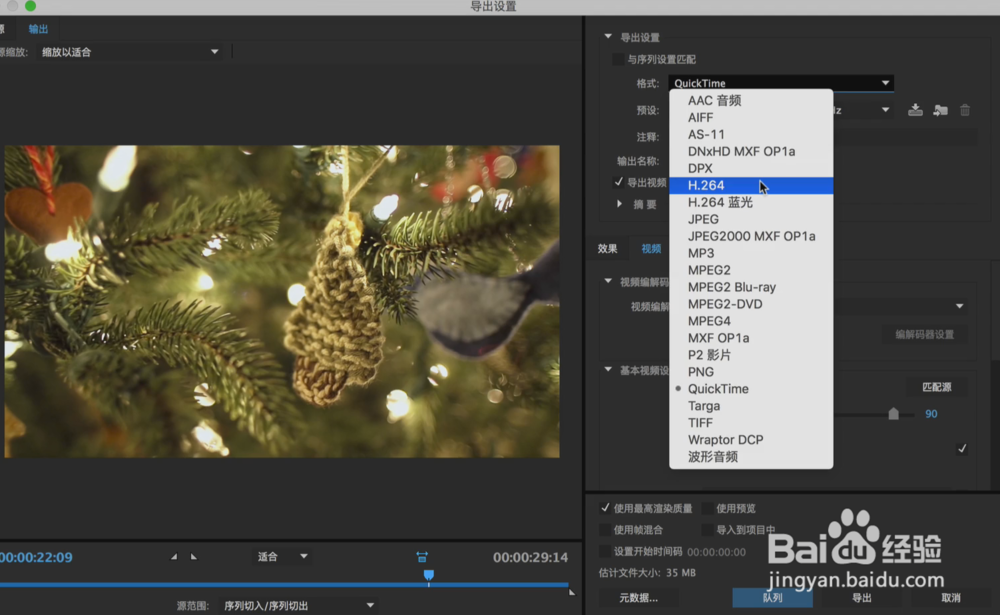
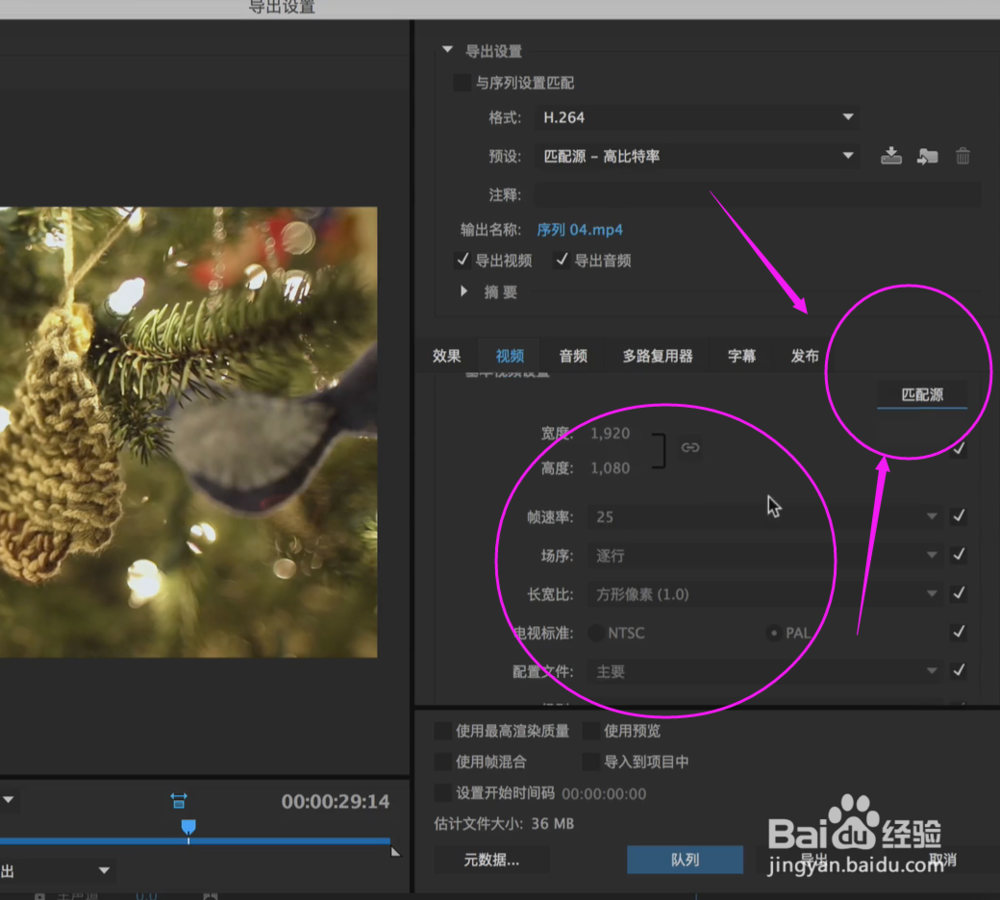
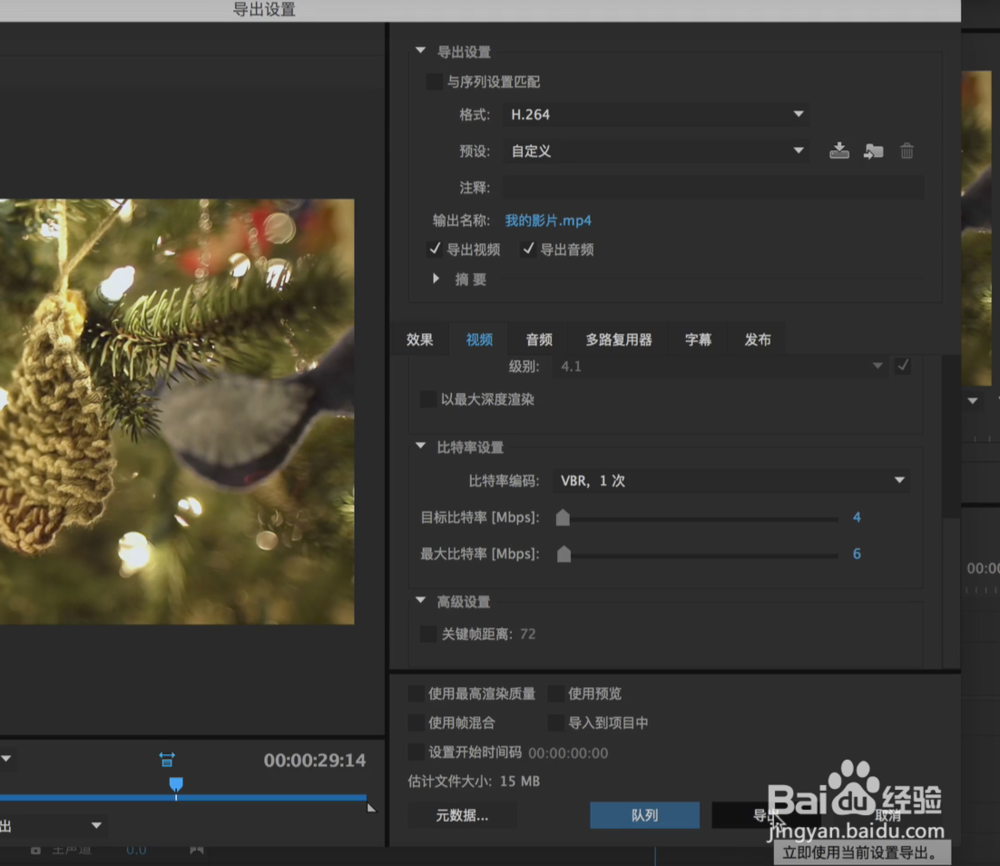
2、选择导出格式(quicktime、H.264分布是无损的mov格式与普遍的MP4格式),检查视频属性,如果不是你想要的点击匹配源。
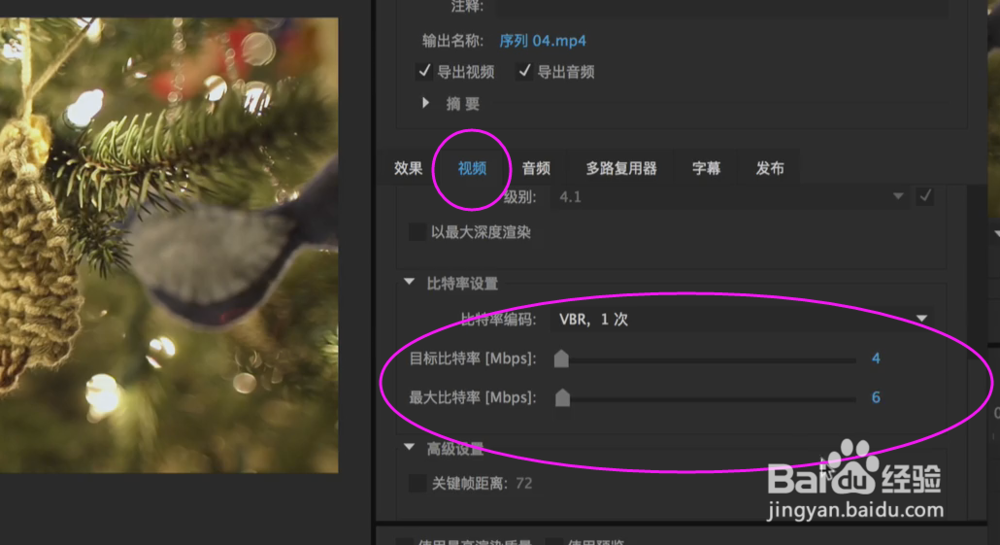
3、调节视频里的比特率2-6直接即可, 不仅可以保持体积小,画面也会很清晰。
4、点击序列名字,修改一个跟视频相关的名称(养成好习惯)

5、最后一切都确定无误,点击导出,等待片刻即可啦。
时间:2026-04-26 02:29:21
1、如图,首先要确定视频制作完成,然后点击序列,点击文件-导出-媒体。
2、选择导出格式(quicktime、H.264分布是无损的mov格式与普遍的MP4格式),检查视频属性,如果不是你想要的点击匹配源。
3、调节视频里的比特率2-6直接即可, 不仅可以保持体积小,画面也会很清晰。
4、点击序列名字,修改一个跟视频相关的名称(养成好习惯)
5、最后一切都确定无误,点击导出,等待片刻即可啦。
