怎样制作Excel双层饼图

 时间:2026-04-22 22:41:44

1、打开Excel,建立空白工作簿。

怎样制作Excel双层饼图

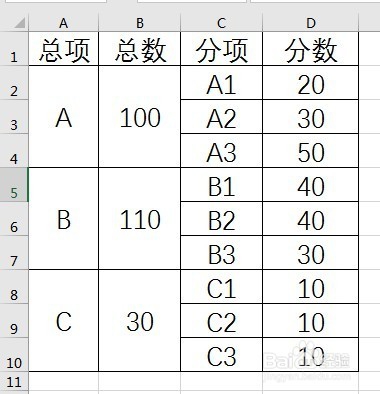
2、录入制作双层饼图的数据。注意数据的顺序和格式。

怎样制作Excel双层饼图

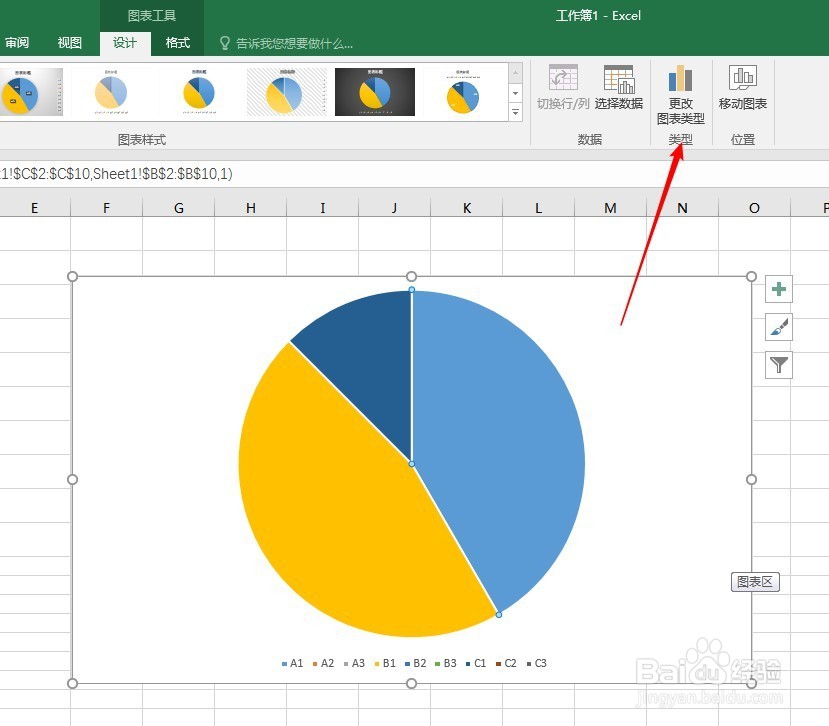
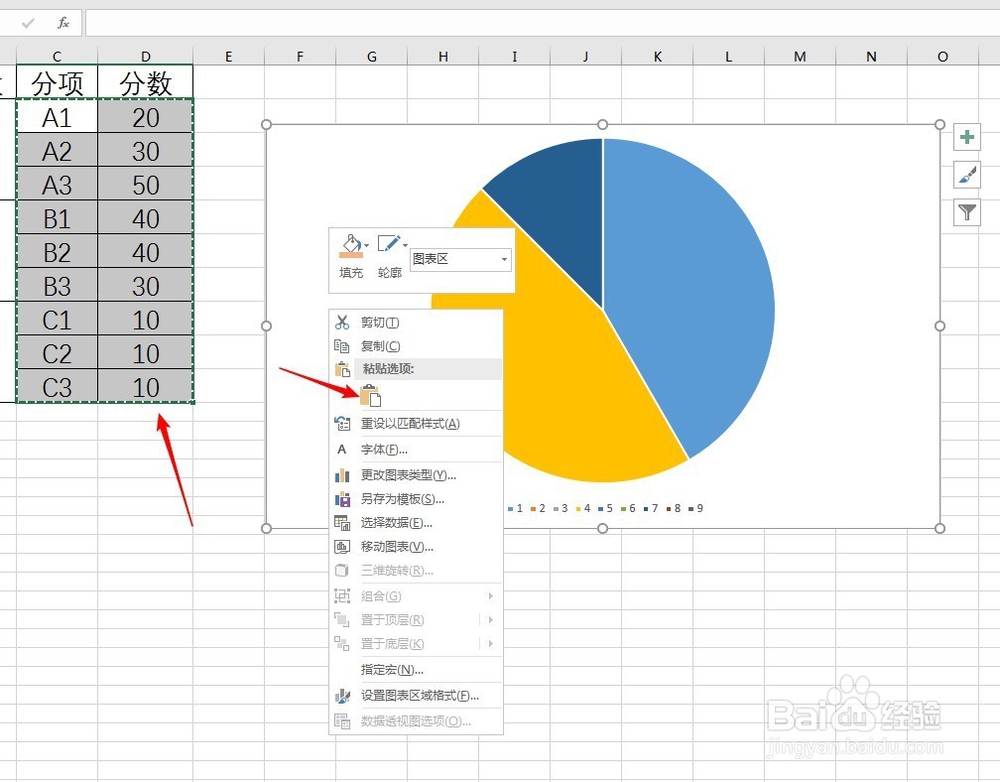
3、选择B列数据,插入饼图。复制C、D列数据,粘贴到图表中,生成一个新的图形列。
怎样制作Excel双层饼图

4、选中饼图,点击“设计”—“更改图表类型”。

怎样制作Excel双层饼图

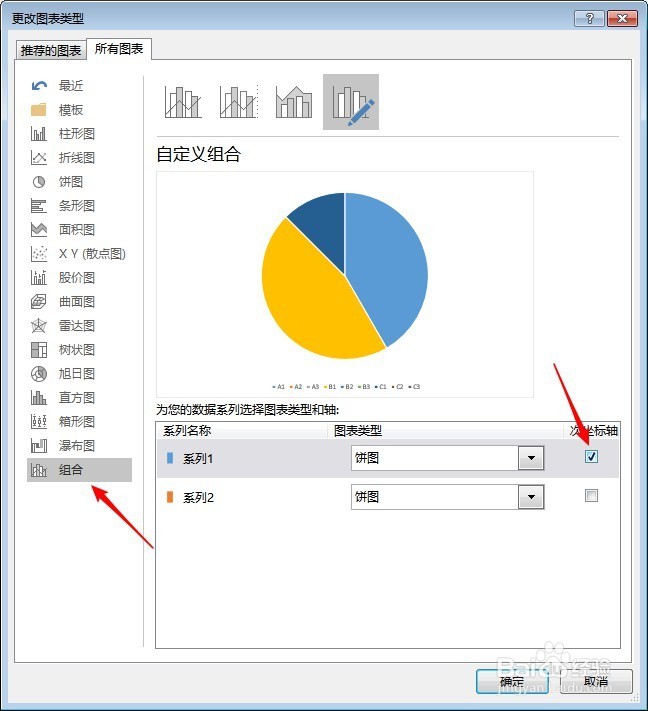
5、点击左侧的“组合”,在右侧勾选系列1绘制在次坐标轴。

怎样制作Excel双层饼图

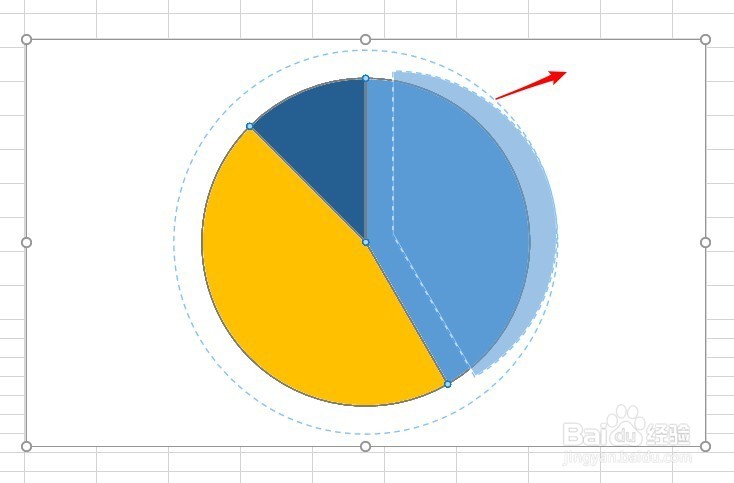
6、回到饼图,点击饼图,按住鼠标左键向外拖动,然后放开左键。

怎样制作Excel双层饼图

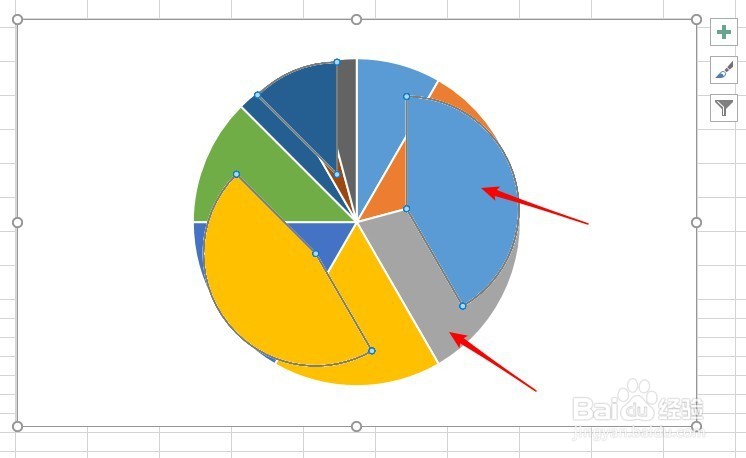
7、顶层的饼图就被分开了,露出了下层的饼图。

怎样制作Excel双层饼图

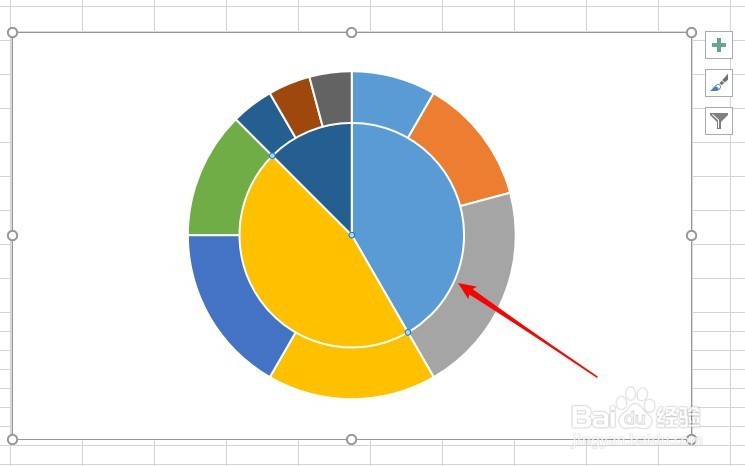
8、在对顶层的每个饼形双击两次,再往圆形中心拖放,使顶层的三个饼形又汇合成一个圆形。
怎样制作Excel双层饼图

9、最后,为每一个系列的数据饼图设置相近的颜色,再添加数据标签,就得到了最终的双层饼图效果。

怎样制作Excel双层饼图

  • 怎么样设置条件格式?
  • 怎么样用Excel画组合图表复合图表
  • 解读excel图表中系列公式各个参数的意义
  • PPT2013如何插入“星星”符号
  • wps excel折线图怎么做
  • 热门搜索
    如何做简历 如何刻录光盘 如何压缩图片大小 宝宝拉肚子了怎么办 如何查微信聊天记录 虎门销烟发生在哪里 鄂e是哪里的车牌号码 东莞旅游社 比亚迪g5怎么样 路由器设置网址