如何在AI里裁剪图片

 时间:2024-10-31 22:47:36

1、双击运行Adobe Illustrator cc 2017,并新建一个画板;

如何在AI里裁剪图片

2、通过“文件”-“置入”方式导入需要进行裁剪处理的图片;

如何在AI里裁剪图片

3、点击属性窗口下的“嵌入”选项,使图片与原路径断开联系;

如何在AI里裁剪图片

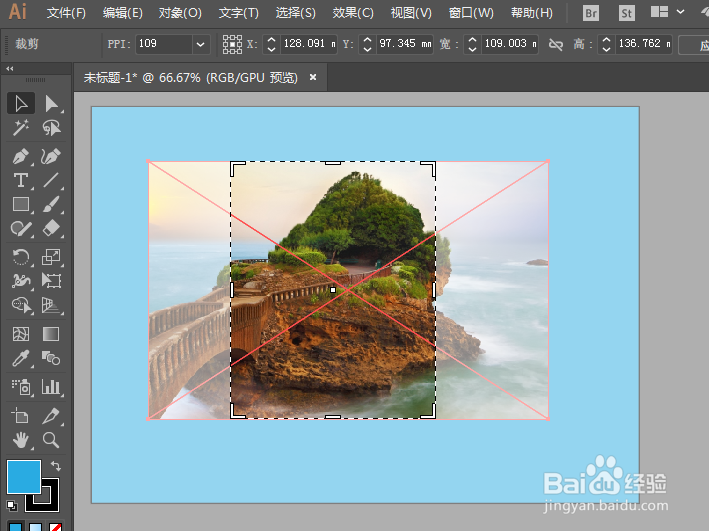
4、第一种方法,直接利用“裁剪图像”功能进行裁剪操作,点击裁剪图像;

如何在AI里裁剪图片

5、在弹出的对话框中,点击确定;

如何在AI里裁剪图片

6、按照自己的裁剪需求拉动裁剪范围,单击回车键,裁剪操作就完成了;

如何在AI里裁剪图片

7、第二种方法:也可以用“蒙版”的方法进行操作;

如何在AI里裁剪图片

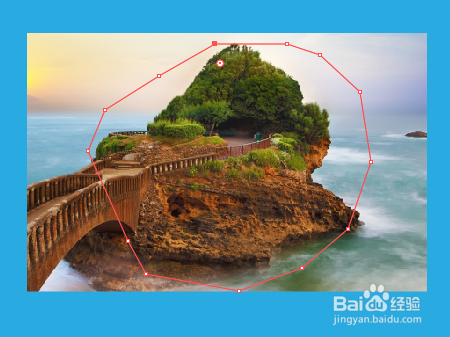
8、在图片上方根据自己的裁剪需求用钢笔绘出一个封闭的图案区域,填充色设置为无;
如何在AI里裁剪图片

9、全选两个图案,单击鼠标右键,选择“建立剪切蒙版”,这样裁剪操作同样完成了!

如何在AI里裁剪图片
  • Adobe Illustrator(AI)如何裁剪图片
  • Ai怎么裁剪图片
  • AI如何裁剪图片
  • AI如何裁剪图片
  • ai怎么裁剪图片
  • 热门搜索
    qq怎么绑定身份证号 右肋骨疼是怎么回事 路由器登陆网址 楠溪江旅游攻略 新闻怎么写范文 u盘不显示怎么办 台北旅游景点 怎么看电脑配置好不好 如何做豆腐 如新怎么样