WPS文档如何快速对齐姓名

 时间:2026-02-15 20:22:45

1、如下所示,

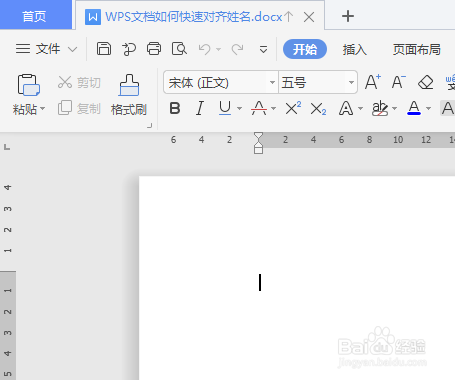
打开WPS文档,新建一空白的文档,

保存为:WPS文档如何快速对齐姓名
WPS文档如何快速对齐姓名

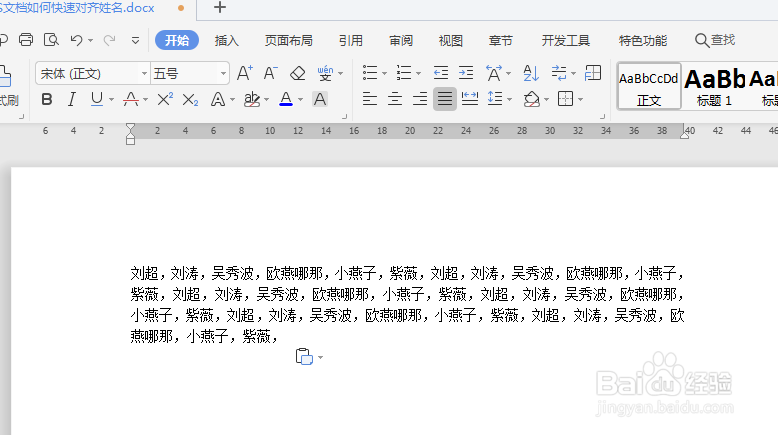
2、如下所示,

随意输入一些名字,作为后面的演示所用。
WPS文档如何快速对齐姓名

3、如下所示,

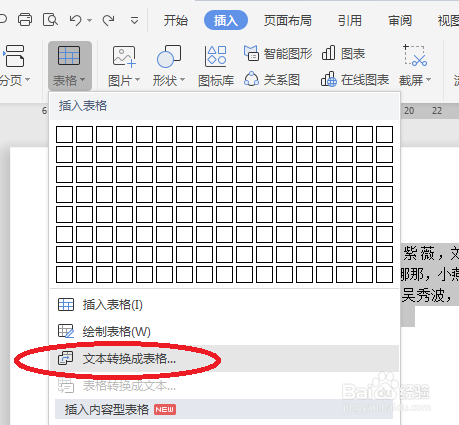
执行【插入——表格——文本转换成表格】,

WPS文档如何快速对齐姓名

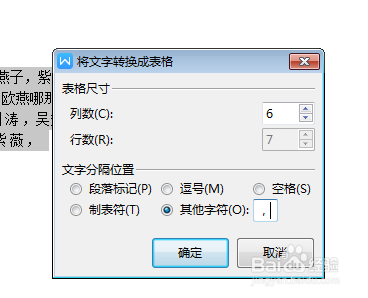
4、如下所示,

软件弹出“将文字转换为表格”对话框,

设置列数6,文字分隔位置选择其他符号,然后输入符号,

点击确定。
WPS文档如何快速对齐姓名

5、如下所示,

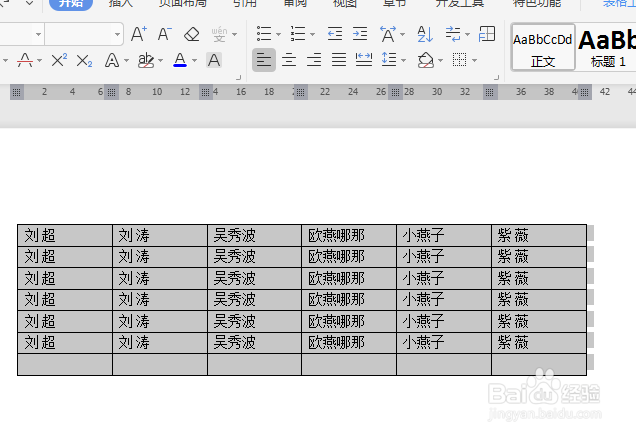
这些名字自动归类到了表格中。

WPS文档如何快速对齐姓名

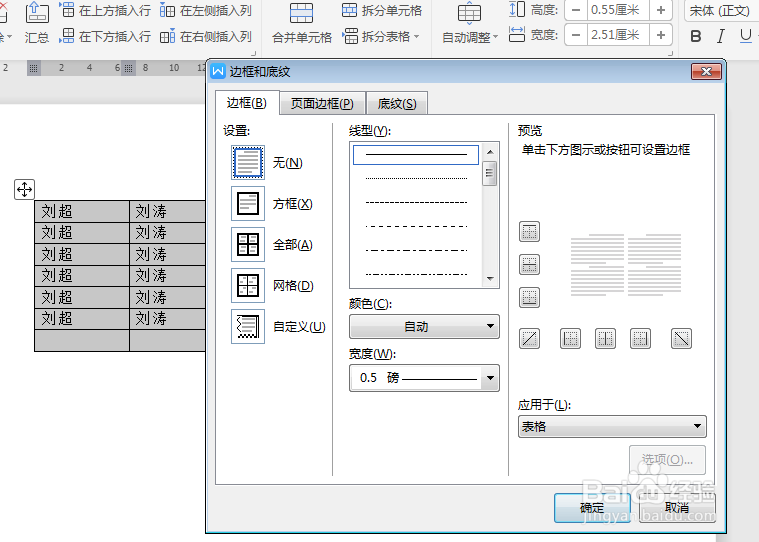
6、如下图所示,

选中表格,单击鼠标右键,点击“边框和底纹”,

设置无,

点击确定。
WPS文档如何快速对齐姓名

7、如下所示,

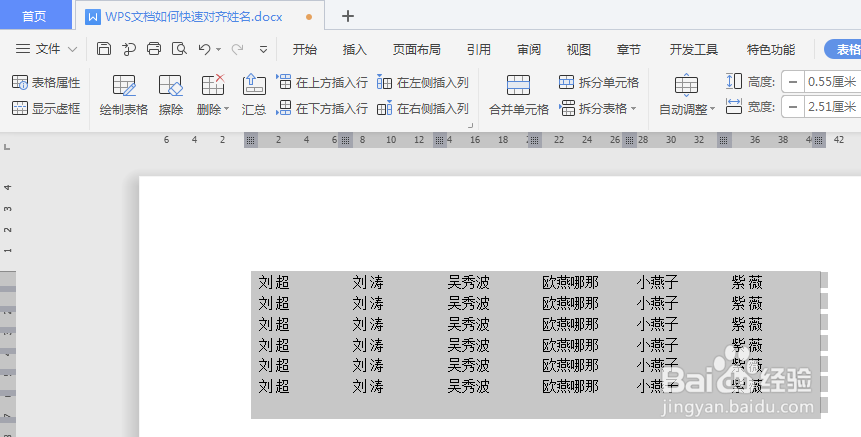
在表格工具中取消显示虚框。

则这些名字就快速的对齐了。

WPS文档如何快速对齐姓名

  • WPS word文本为什么无法左对齐?
  • WPS之Word里如何快速对齐姓名
  • 如何快速让文字对齐
  • WPS使用中Word中长短文字如何快速对齐
  • 如何在WPS表格中实现不同长度的文本对齐?
  • 热门搜索
    国内怎么上youtube 金钱树的养殖方法 冰袋怎么用 豆角的做法大全家常 清炖猪蹄的家常做法 防止铁生锈的方法 阿卡丽怎么玩 学籍认证报告怎么弄 繁体字大全 樱桃好吃树难栽