WPS文档如何制作PPAP文件封面

 时间:2026-02-12 07:06:31

1、如下所示,

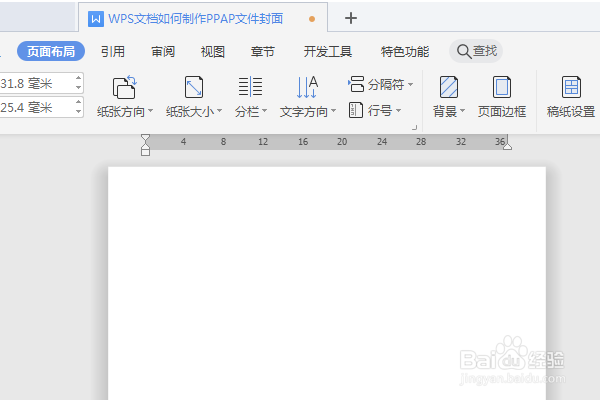
打开WPS文档,新建一空白的横向文档,

保存为:WPS文档如何制作PPAP文件封面
WPS文档如何制作PPAP文件封面

2、如下所示,

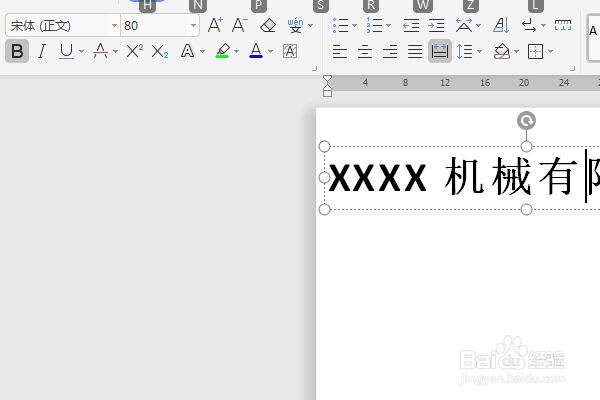
在文档的上方插入一个横向的文本框,设置为轮廓无,填充无,

输入文字:XXXX机械有限公司,

这是公司的名称,

在工具栏中设置字号80,加粗,分散对齐,
WPS文档如何制作PPAP文件封面

3、如下所示,

选中文本框,

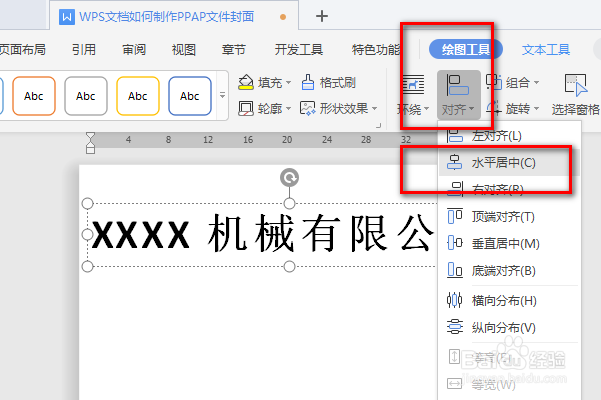
在绘图工具中选择“水平居中”

WPS文档如何制作PPAP文件封面

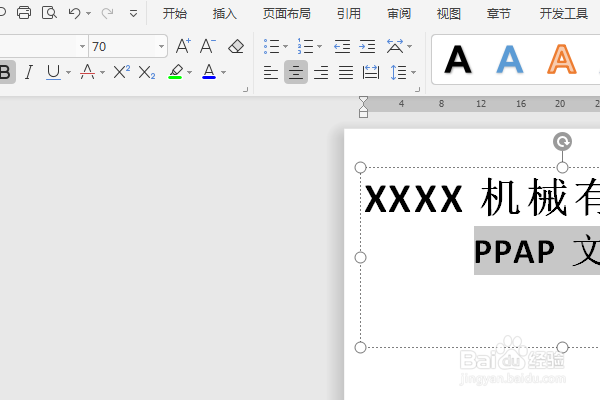
4、如下所示,

再文字后面回车,

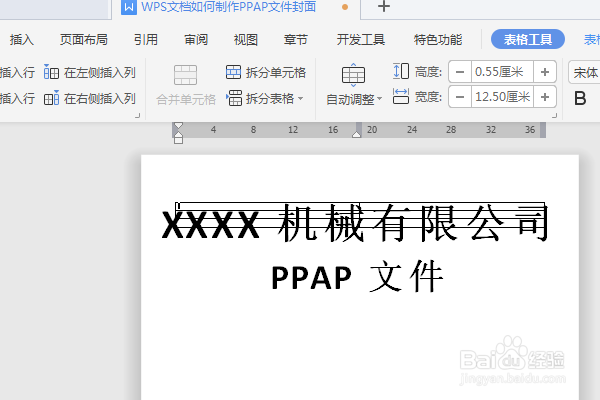
第二行输入:PPAP文件,调整字号为70
WPS文档如何制作PPAP文件封面

5、如下所示,

插入——表格——两列三行,

WPS文档如何制作PPAP文件封面

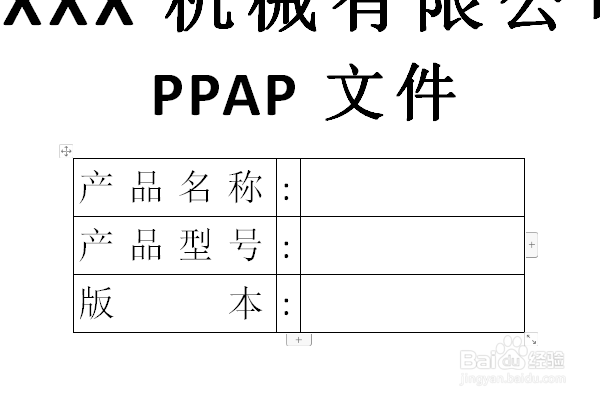
6、如下所示,

移动表格到下方,

输入文字:

产品名称:

产品型号:

版本:

调整字体,文字分散对齐,表格居中
WPS文档如何制作PPAP文件封面

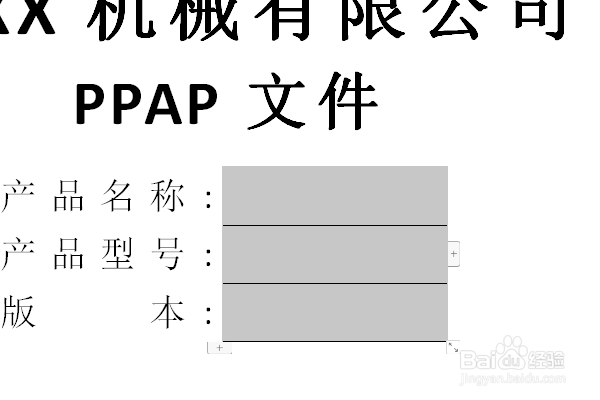
7、如下所示,

选中右列表格,设置边框,只留下边框,

至此,

这个PPAP文件的封面就制作完成。
WPS文档如何制作PPAP文件封面

  • 下载了2345以后经常弹出来小广告怎么办
  • 极速office2021(PPT)如何添加密码
  • excel软件如何制作表格?
  • Excel如何实现一键将所选区域转变成图片
  • BarTender条码怎么输入文字,或添加文字后缀?
  • 热门搜索
    动物谜语大全及答案 怎么编程游戏 板栗的做法大全 花的图片大全 被蝎子蛰了怎么办 脸部松弛怎么办 马来西亚电话怎么打 上海人怎么样 快播电影网大全 电视大全下载