如何利用筛选功能删除表格中的多个空白行?

 时间:2026-02-12 06:35:51

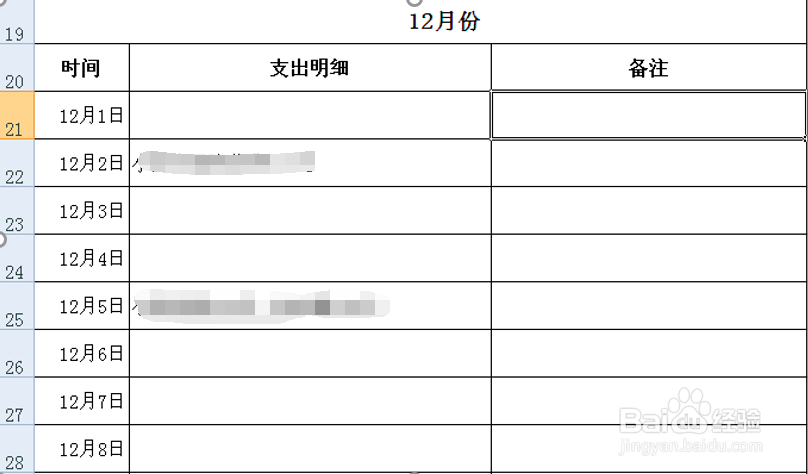
1、打开一个有空白格的EXCEL文档,要删去表格里的空白行,只留下序号为22、25的两行
如何利用筛选功能删除表格中的多个空白行?

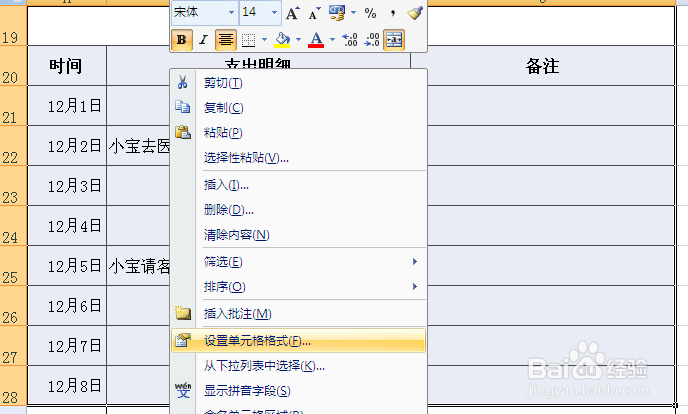
2、点击鼠标右键,选择设置单元格格式

如何利用筛选功能删除表格中的多个空白行?

3、将合并单元格里的√去掉,如果是绿色的也要点去。这样做的目的是后面有个删除动作,如果不点,后面的删除后,就会有合并的单元格

如何利用筛选功能删除表格中的多个空白行?

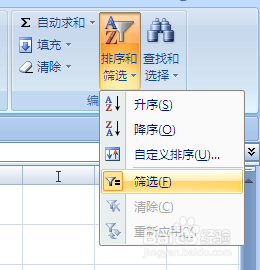
4、选中需要筛选的单元格,点击排序和筛选,鼠标点击筛选前面的符号

如何利用筛选功能删除表格中的多个空白行?

5、单击筛选后,可以看到表格首行出现了倒三角符号

如何利用筛选功能删除表格中的多个空白行?

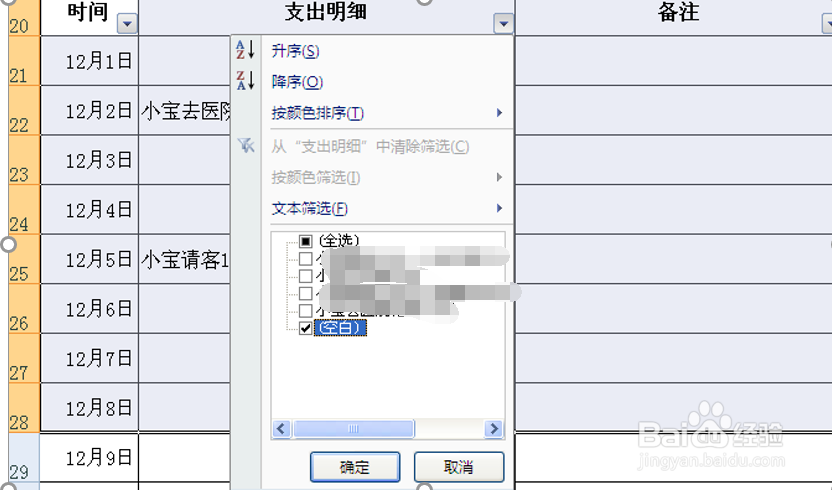
6、点击全选,再点击空白

如何利用筛选功能删除表格中的多个空白行?

7、点击空白后确定,如下图

如何利用筛选功能删除表格中的多个空白行?

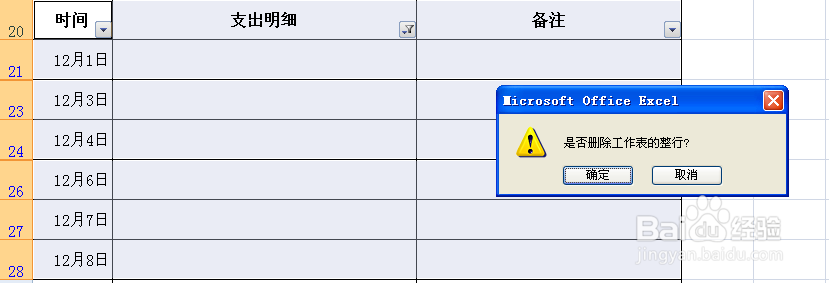
8、选中这一部分空白的单元格,单击右键,选择删除行

如何利用筛选功能删除表格中的多个空白行?

9、选择确定,效果图如下

如何利用筛选功能删除表格中的多个空白行?

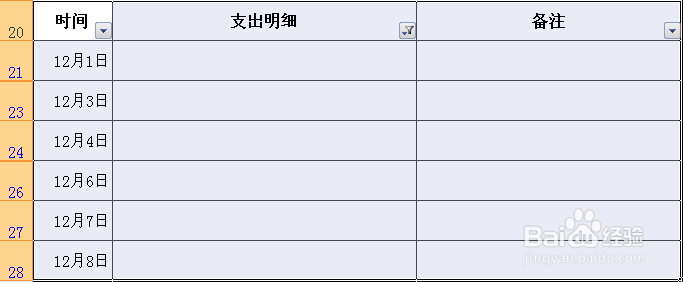
10、再点击排序和筛选中的筛选,点倒三角,效果图如下,所有的空白行已完成删除

11、最后一步,千万记得点击保存

  • Excel中SUBTOTAL函数的使用方法及实例
  • Excel表格如何制作动态图表?
  • 怎样批量修改自动套用的自定义单元格样式
  • 怎样让EXCEL自动记录某些单元格输入内容的时间
  • Excel中快速将非半点时间折算成半点时长
  • 热门搜索
    丛林肉搏怎么玩 胎动频繁是怎么回事 样子生活 页脚横线怎么添加 迪奥真我香水怎么样 海尔变频空调怎么样 梦见拉屎是什么意思 小眼睛单眼皮怎么化妆 作文生活中的小镜头 两台电脑如何共享文件