PowerPoint2010中如何任意编辑图片的顶点

 时间:2026-02-12 04:37:27

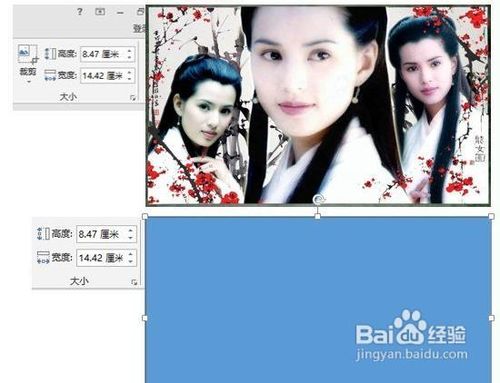
1、如我们要编辑下面图片的顶点:  ①插入和图片大小一直的矩形
PowerPoint2010中如何任意编辑图片的顶点

2、②右击图片——复制  右击矩形——设置形状格式——填充——图片或纹理填充——剪贴板

PowerPoint2010中如何任意编辑图片的顶点

3、③设置形状轮廓为“无轮廓”

PowerPoint2010中如何任意编辑图片的顶点

4、就大功告成拉。这时,图片就可以被当作形状来处理了,可以任意编辑顶点。

PowerPoint2010中如何任意编辑图片的顶点

5、需要注意的是,如任意改变形状,改变后在某种程度上进行了剪裁,如下图,是不是右边的梅花被剪掉了呢。

PowerPoint2010中如何任意编辑图片的顶点

6、 图片编辑顶点主要用于让图片更具三维视觉感。当然可以通过三维旋转加透视来调整图片的三维旋转,但此方法一是不容易调出需要的效果,二是有时图片的明暗变了,变遭了。  如下图,左边是通过三维旋转而得的,右边是通过编辑顶点而得的。

PowerPoint2010中如何任意编辑图片的顶点

  • 立体箭头图形怎么用ppt制作
  • WPS2019 第十六课 PPT图片怎样裁剪成其他形状
  • PPT设计一个环形排列的照片效果
  • PPT如何插入曲线连接符
  • PPT 2019如何制作星状图形平滑切换动画?
  • 热门搜索
    薯片的做法 米糊的做法大全 鄞怎么读 贝壳的做法 千叶豆腐的家常做法 口蘑的做法 清蒸黄鱼的做法 臊子的做法 菜心怎么做好吃 便当做法