1、选中相应的数据单元格,右键|设置单元格格式
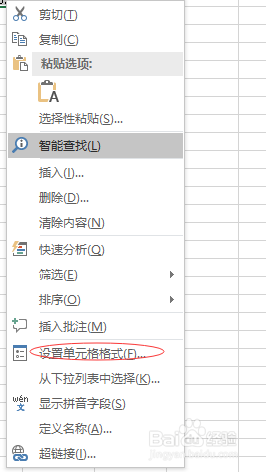
2、打开设置单元格格式窗口后,点击自定义标签进入,在右侧类型中输入 [红色]0.0;[绿色]-0.0

3、点确定,回到正文窗口,正数用红色表示,负数用绿色表示了。

1、点击开始|条件格式

2、在弹出的菜单中选择突出显示单元格规格|小于

3、在弹出的小于窗口中,将值设为0,并对颜色进行选择,点确定后,文本中的负数就用绿色填充了。然后再选择大于,将大于0的数设置为用红色填充。

4、最终实现的效果如下图所示。

时间:2026-04-22 14:25:01
1、选中相应的数据单元格,右键|设置单元格格式
2、打开设置单元格格式窗口后,点击自定义标签进入,在右侧类型中输入 [红色]0.0;[绿色]-0.0
3、点确定,回到正文窗口,正数用红色表示,负数用绿色表示了。
1、点击开始|条件格式
2、在弹出的菜单中选择突出显示单元格规格|小于
3、在弹出的小于窗口中,将值设为0,并对颜色进行选择,点确定后,文本中的负数就用绿色填充了。然后再选择大于,将大于0的数设置为用红色填充。
4、最终实现的效果如下图所示。
