1、新建一个PPT文档,并插入直方图
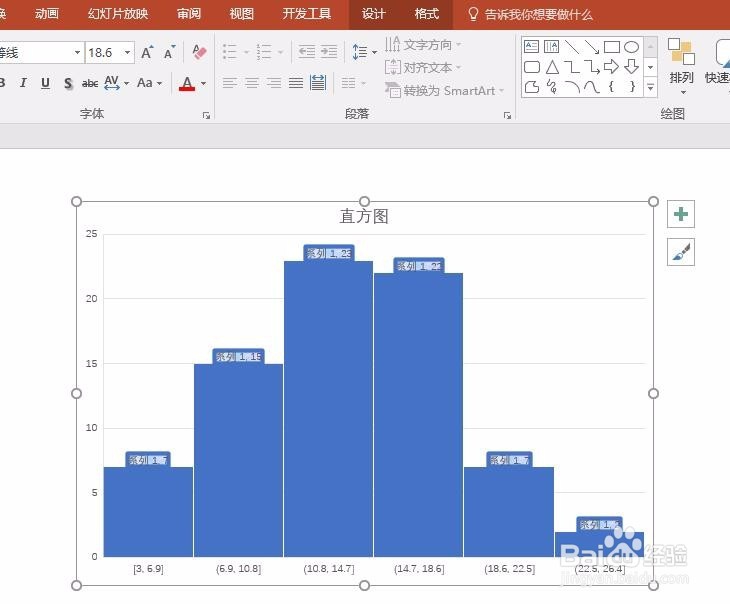
2、在直方图图表区点击右键,出现设置格式选项卡

3、点击设置图表区格式,而后右侧弹出设置格式对话框

4、点击填充,图片和纹理填充,选择一种水滴背景,图表区就添加上了水滴背景
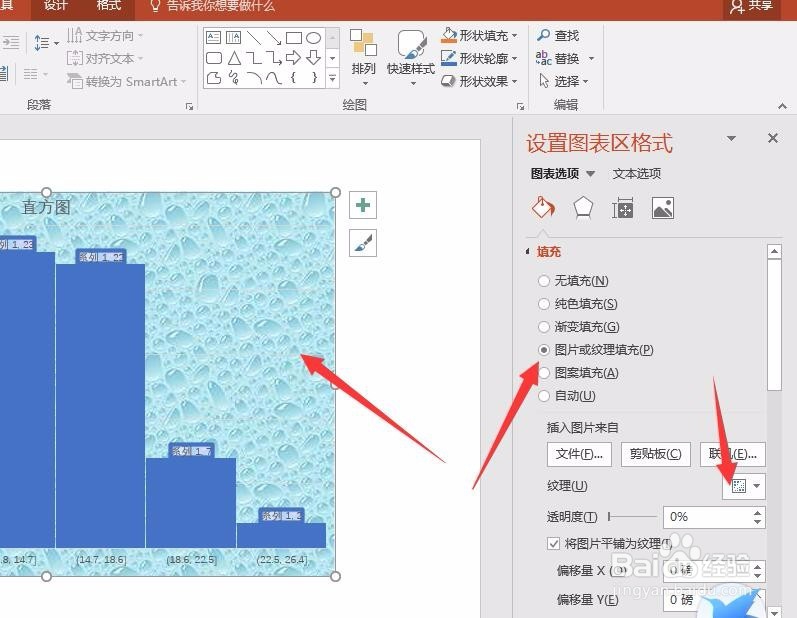
5、点击边框,而后设置一种边框,并添加颜色
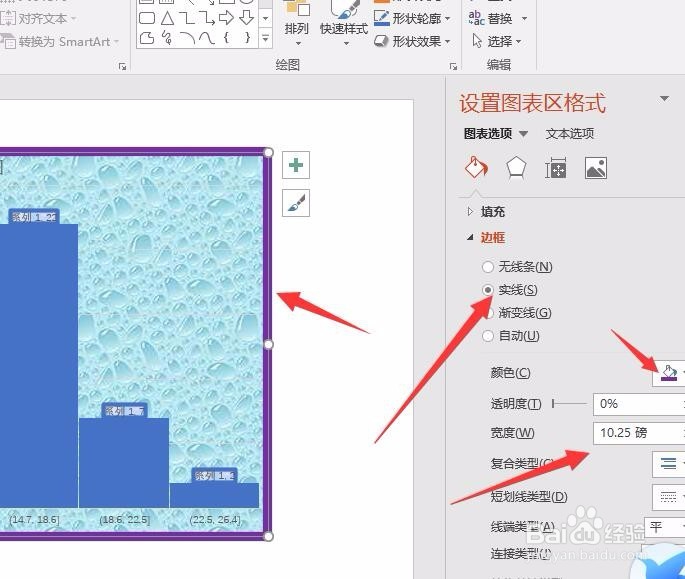
6、点击效果,阴影,为图表设置阴影颜色

7、点击大小和属性设置,可以为图表设置指定的边框尺寸
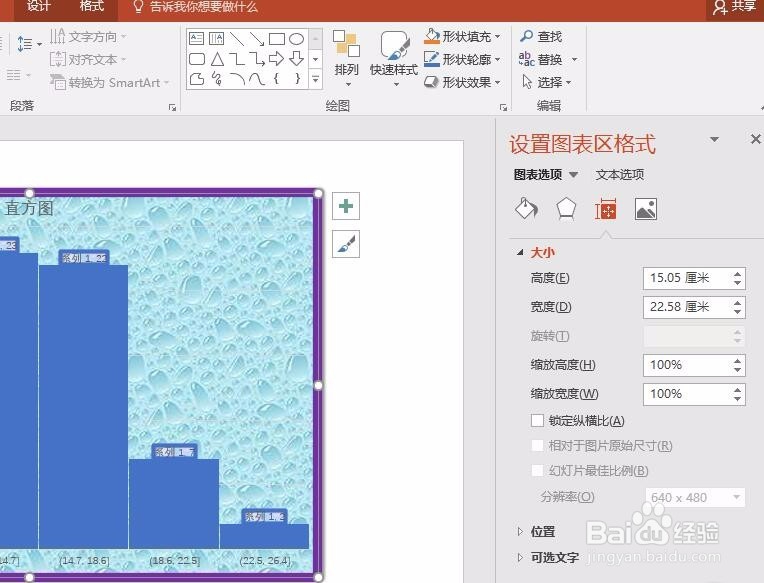
8、在图表绘图区点击右键,出现设置绘图区对话框,而后根据需要,按照上面的操作步骤,对绘图区进行设置,

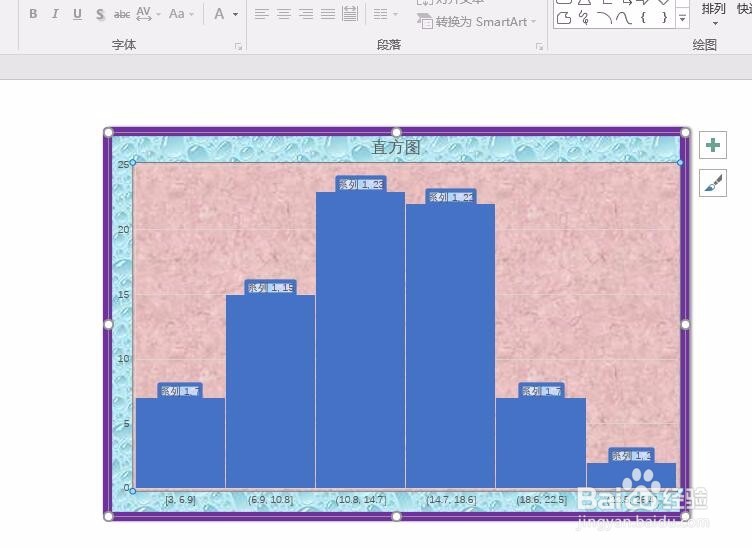
9、最终设置的样式如图所示
时间:2026-04-22 08:54:33
1、新建一个PPT文档,并插入直方图
2、在直方图图表区点击右键,出现设置格式选项卡
3、点击设置图表区格式,而后右侧弹出设置格式对话框
4、点击填充,图片和纹理填充,选择一种水滴背景,图表区就添加上了水滴背景
5、点击边框,而后设置一种边框,并添加颜色
6、点击效果,阴影,为图表设置阴影颜色
7、点击大小和属性设置,可以为图表设置指定的边框尺寸
8、在图表绘图区点击右键,出现设置绘图区对话框,而后根据需要,按照上面的操作步骤,对绘图区进行设置,
9、最终设置的样式如图所示
