1、先下载微软工具集→解压。

2、双击打开Autoruns.exe启动项管理小软件→agree 同意。

3、无需安装即可使用,弹出来的有颜色的项目,基本上都是无效启动项,可以从路径等讯息中知晓该程序的来源。
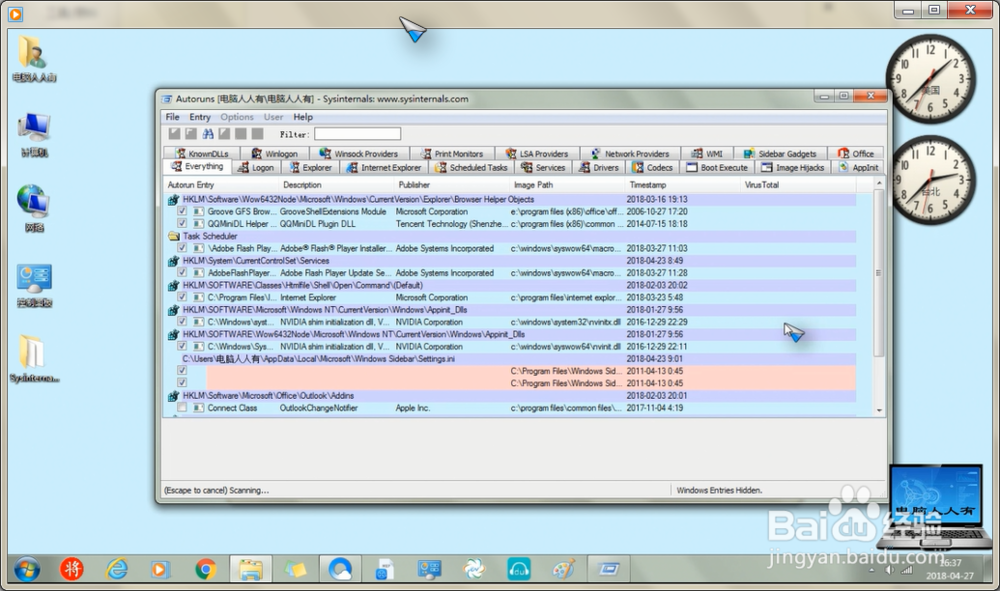
4、右键点击delete 删除即可。
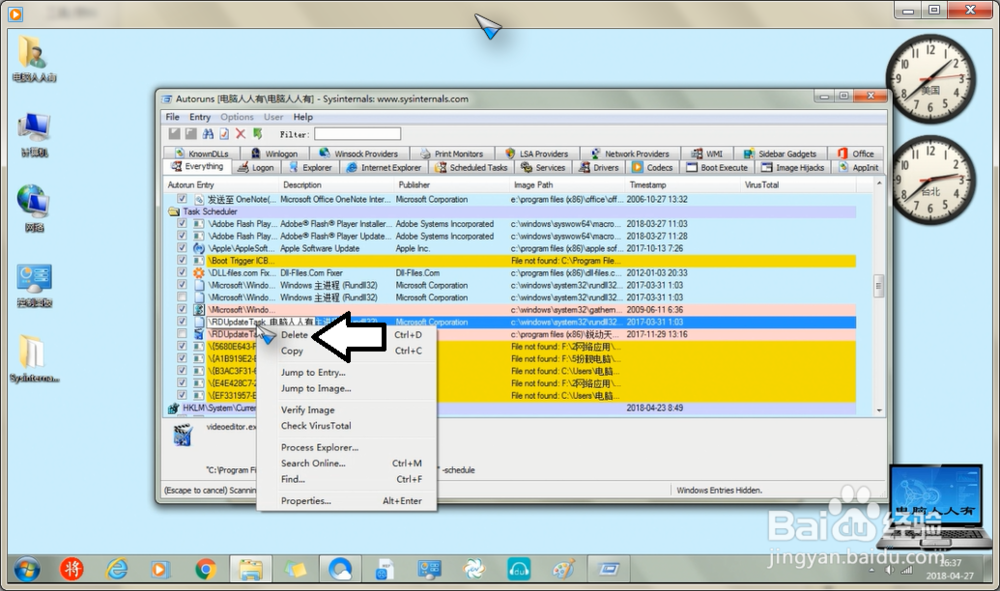
5、弹出来的提示,有些是找不到原文件了(软件卸载了,启动项还在)。

6、继续删除有颜色的启动项,很多优化软件中没有的启动项,这里清清楚楚。除此之外还有很多项目可供用户选择(不要删除有用的系统启动项,否则会进不了系统的)。

时间:2024-10-13 18:38:07
1、先下载微软工具集→解压。
2、双击打开Autoruns.exe启动项管理小软件→agree 同意。
3、无需安装即可使用,弹出来的有颜色的项目,基本上都是无效启动项,可以从路径等讯息中知晓该程序的来源。
4、右键点击delete 删除即可。
5、弹出来的提示,有些是找不到原文件了(软件卸载了,启动项还在)。
6、继续删除有颜色的启动项,很多优化软件中没有的启动项,这里清清楚楚。除此之外还有很多项目可供用户选择(不要删除有用的系统启动项,否则会进不了系统的)。
