如何使用ps裁剪工具修正图片中倾斜的物体?

 时间:2026-02-12 02:51:24

1、第一步,在电脑上打开Photoshop软件。

如何使用ps裁剪工具修正图片中倾斜的物体?

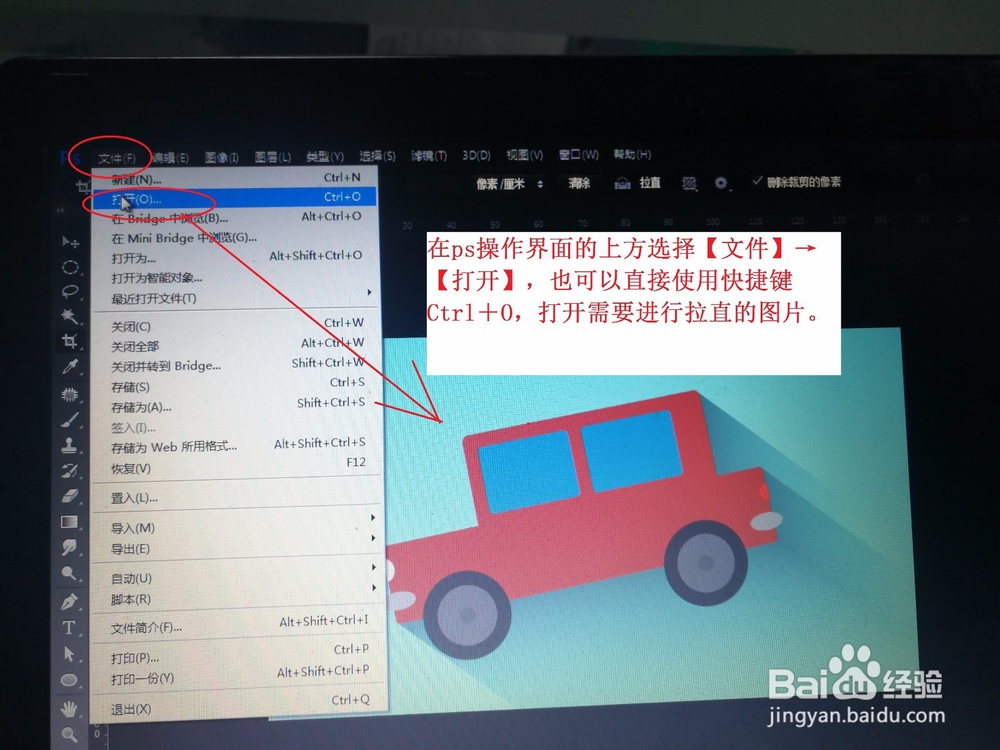
2、第二步,在ps操作界面的上方选择【文件】→【打开】,也可以直接使用快捷键Ctrl+O,打开需要进行拉直的图片。
如何使用ps裁剪工具修正图片中倾斜的物体?

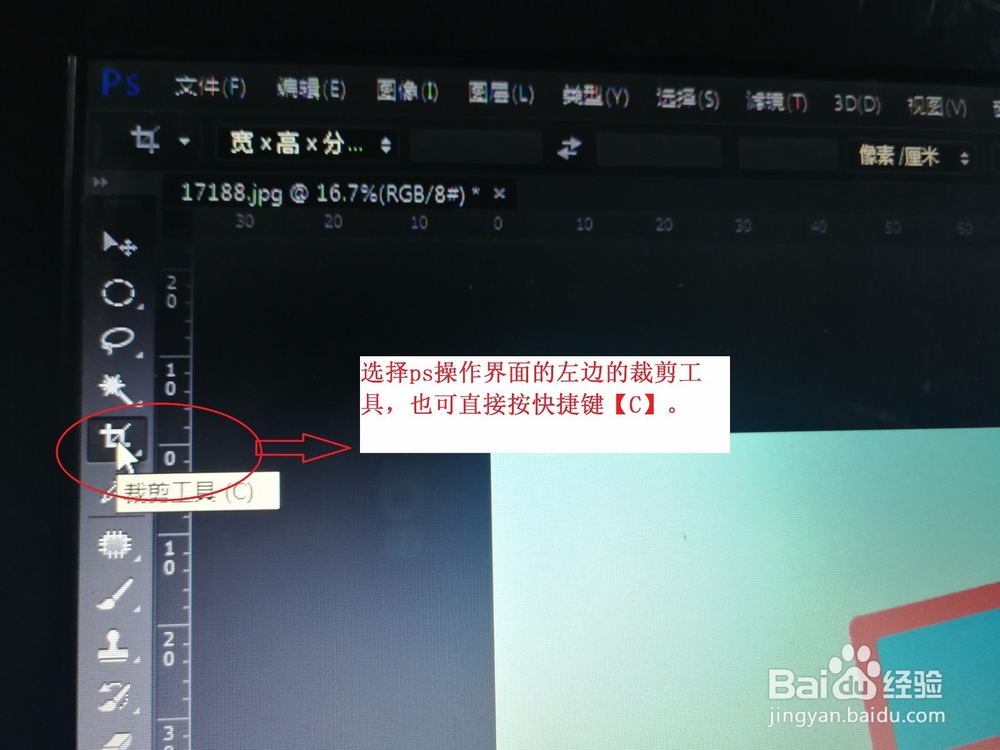
3、第三步,选择ps操作界面的左边的裁剪工具,也可直接按快捷键【C】。

如何使用ps裁剪工具修正图片中倾斜的物体?

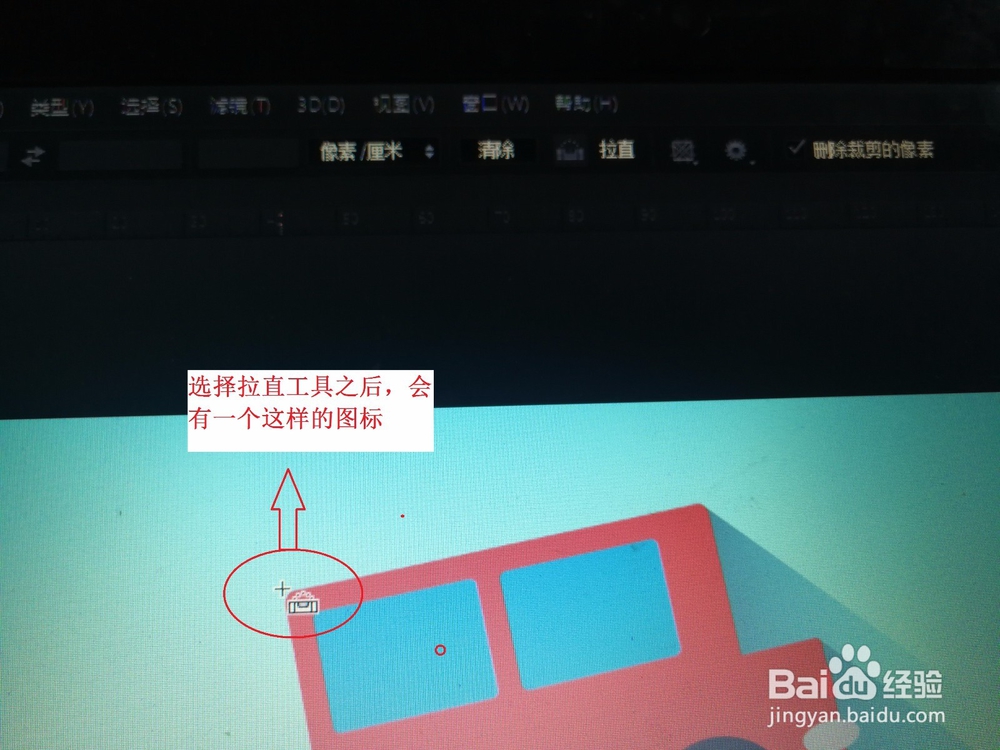
4、第四步,选择好快裁剪工具之后,点击上方的有一个【拉直工具】。

如何使用ps裁剪工具修正图片中倾斜的物体?

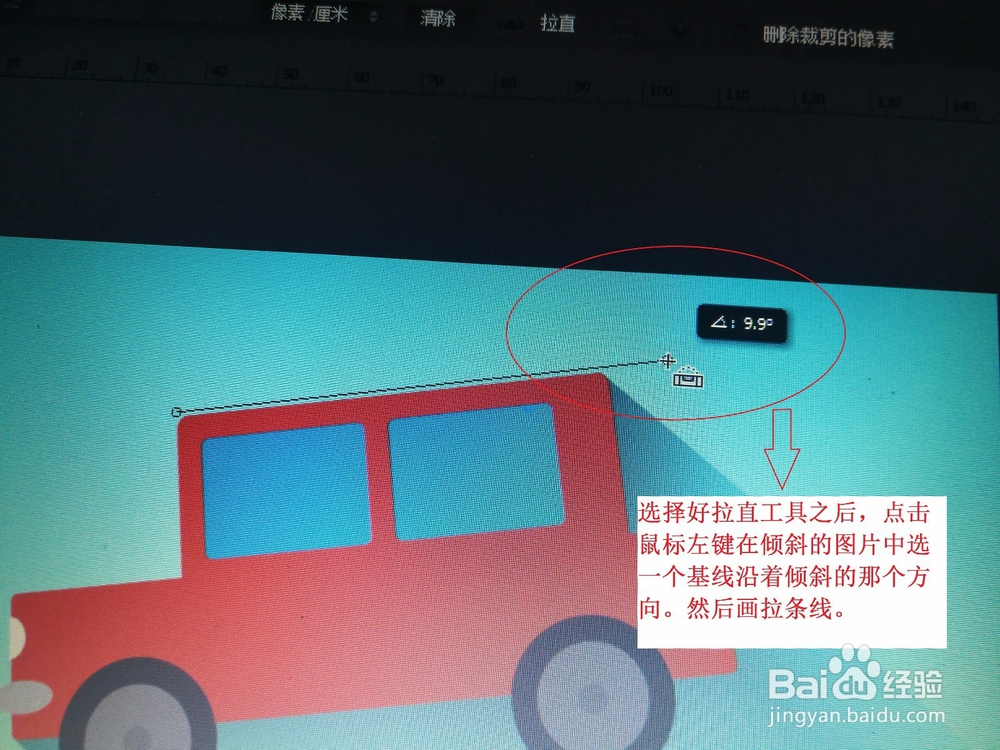
5、第五步,选择好拉直工具之后,点击鼠标左键在倾斜的图片中选一个基线沿着倾斜的那个方向。然后拉条线。
如何使用ps裁剪工具修正图片中倾斜的物体?

如何使用ps裁剪工具修正图片中倾斜的物体?

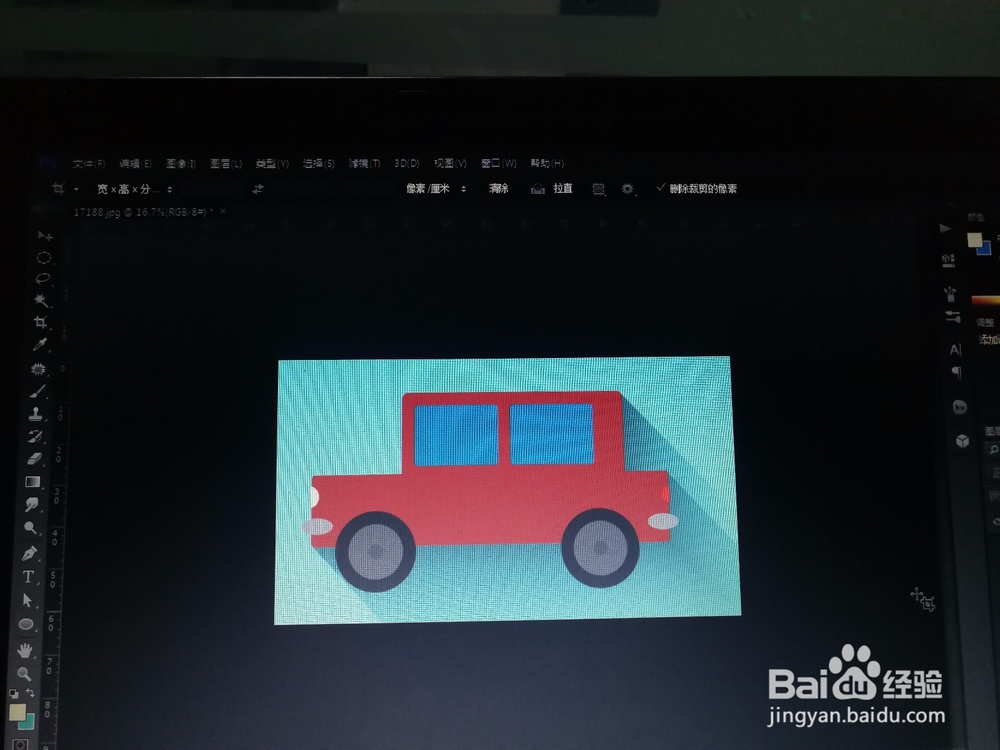
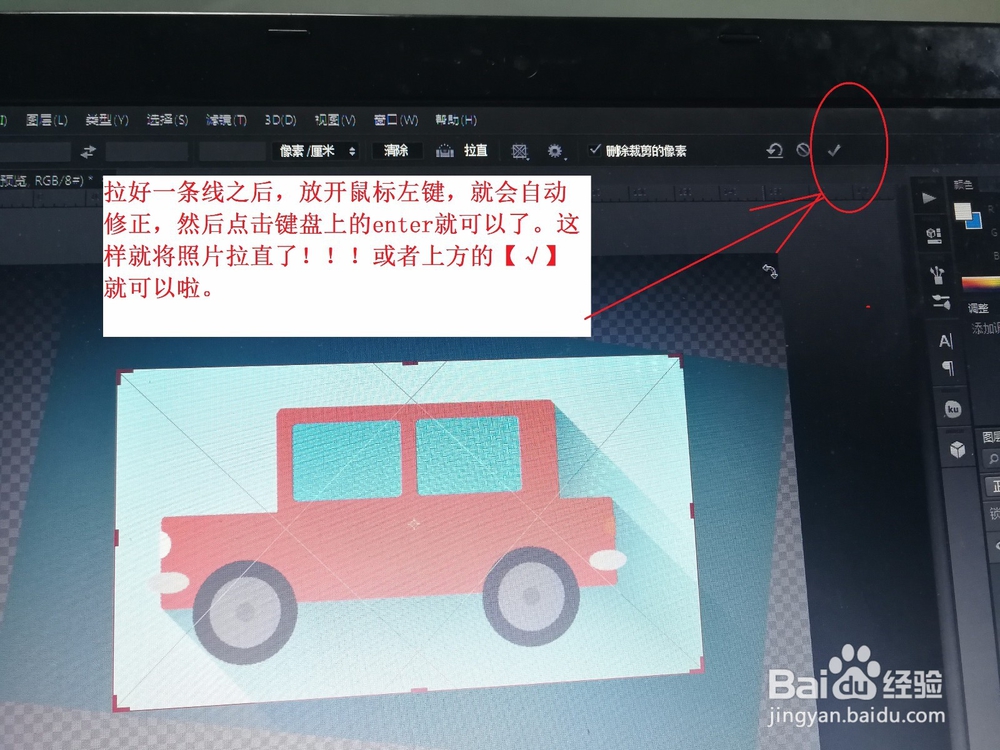
6、第六步,将线拉好之后照片会自动调整到正确的位置,然后点击键盘上的enter就可以了。这样就将照片拉直了!!!
如何使用ps裁剪工具修正图片中倾斜的物体?

如何使用ps裁剪工具修正图片中倾斜的物体?

  • 使用ps钢笔工具抠橘子
  • 六招教你如何用ps快速使图片中的遮挡物轻松移动
  • 怎样使用ps操控人物变形
  • 用PS如何做出和图片相同风格的图层风格字体
  • 用PS怎么让一张图片左右反转过来?
  • 热门搜索
    肥牛的做法 烙饼的做法 蘑菇做法 朋友用英语怎么说 猪骨头汤的做法大全 糖醋排骨的家常做法 五花肉怎么做好吃 牛肉的做法大全 羊肉汤的做法及配料 晷怎么读