EDIUS 6的编辑方法

 时间:2026-02-12 08:00:53

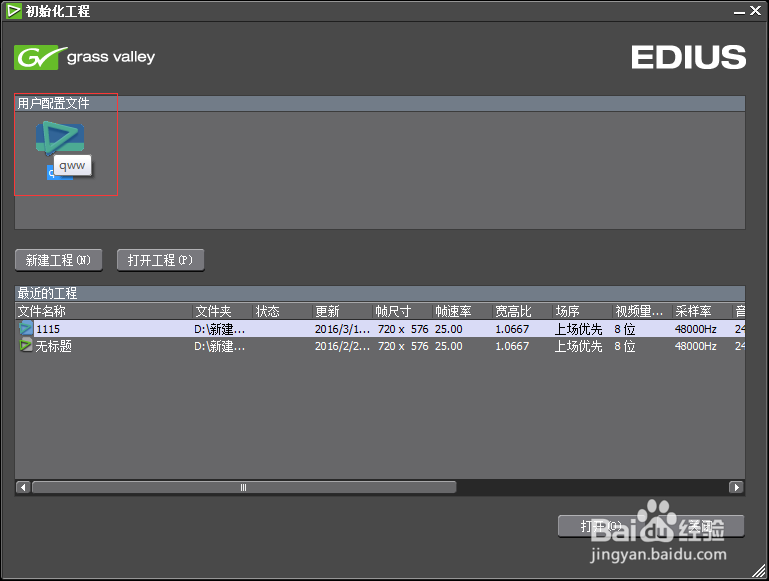
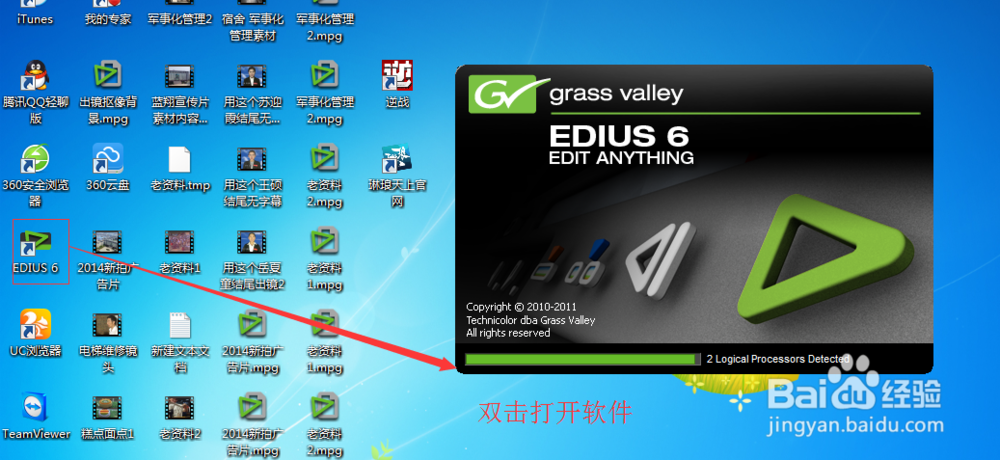
1、双击打开EDIUS 6软件

EDIUS 6的编辑方法

2、单机用户默认配置

EDIUS 6的编辑方法

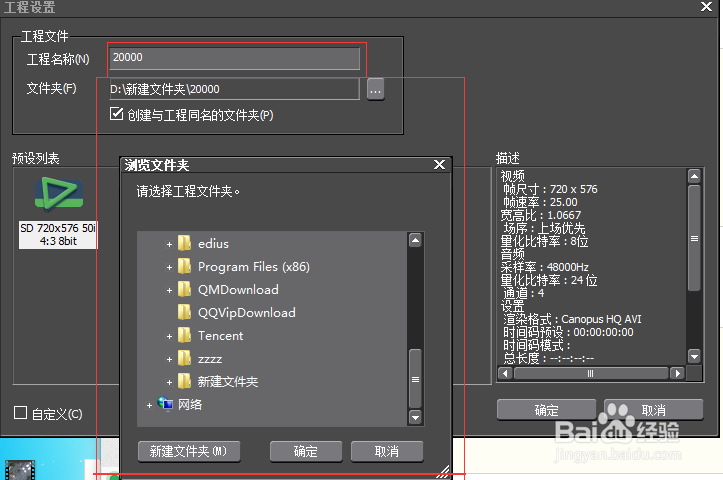
3、创建自己输出的文件名、选择视频文件所在的盘

EDIUS 6的编辑方法

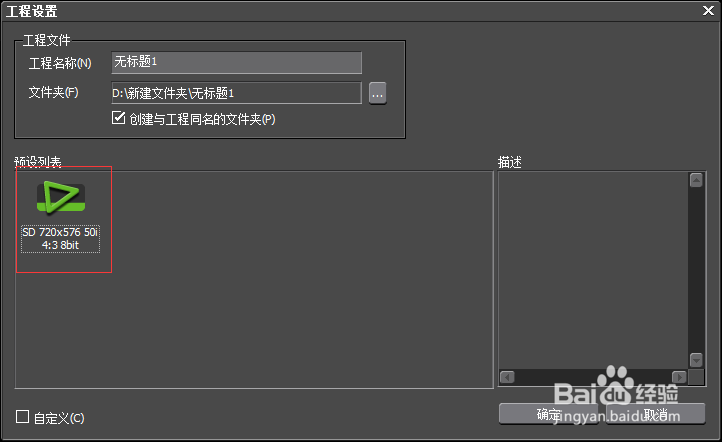
4、单机预设值

EDIUS 6的编辑方法

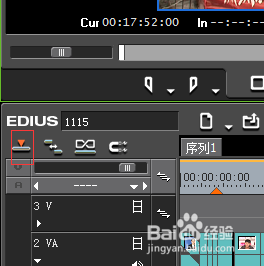
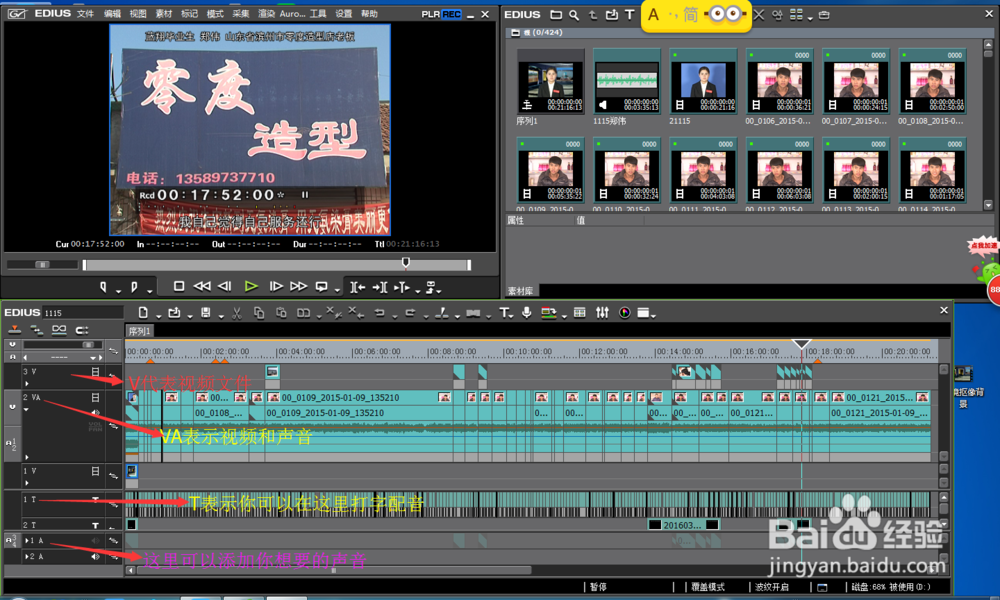
5、这个软件最主要的工作界面添加视频与声源的VA轨道、T代表在这里你可以给影片配音、A代表你可以吧声源文件拖到这里配音、V代表你可以托转视频进来配一些片段
EDIUS 6的编辑方法

6、插入和覆盖切换按钮一般工作是不需要选择覆盖根据自己需要选择

EDIUS 6的编辑方法

7、打开你需要配音、配字幕和陪音效的视频、音频文件添加到右上角拖拽到AV、A、V轨道中
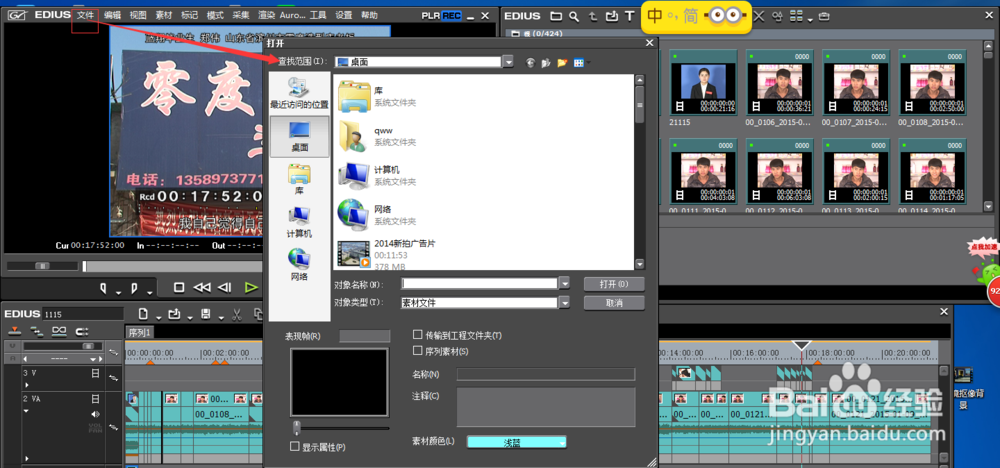
EDIUS 6的编辑方法

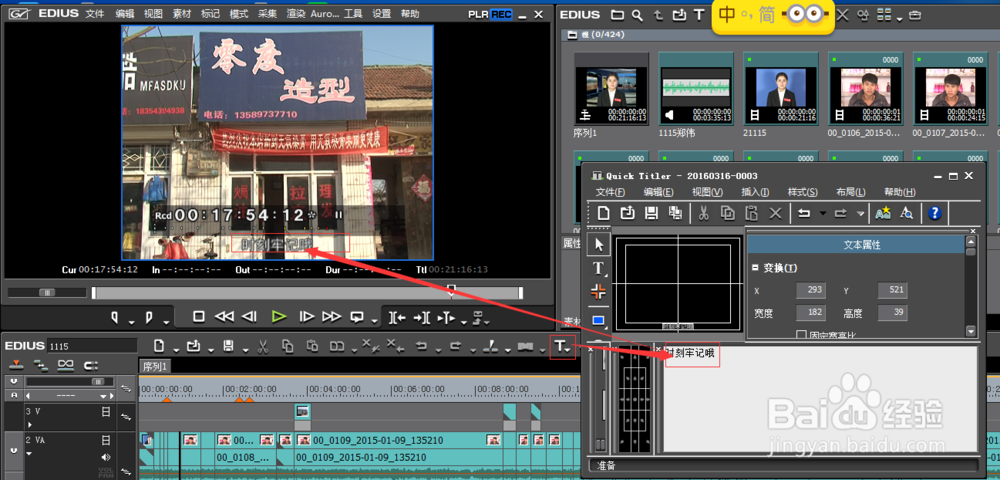
8、点击T可以打字配字幕

EDIUS 6的编辑方法

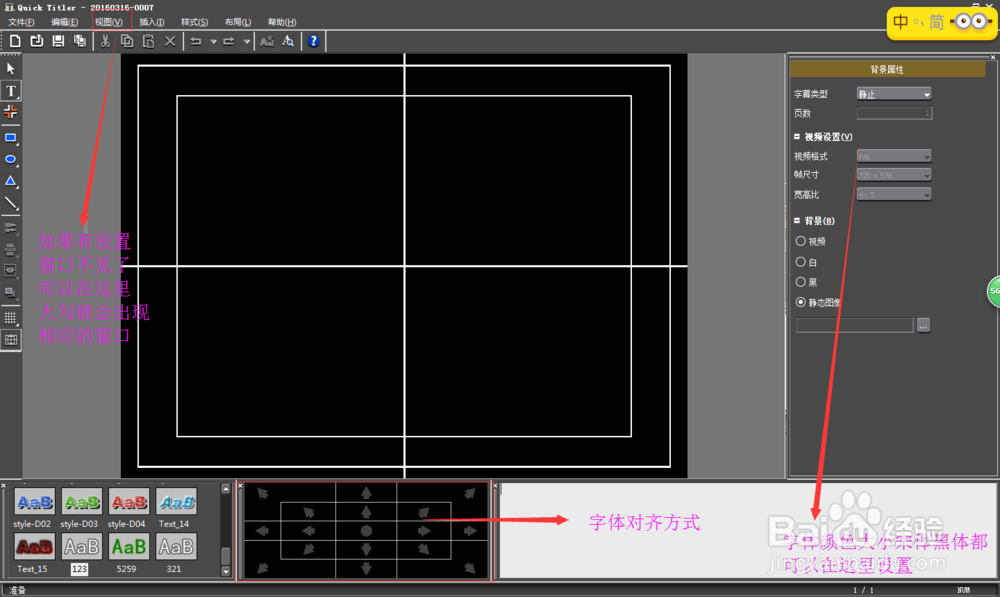
9、可以设置字体类型宋体等等字体颜色对齐方式字体大小这个窗口

EDIUS 6的编辑方法

  • Edius如何进行视图裁剪
  • finalcutprox怎么制作液体流动字幕效果
  • edius视频抽出一帧的操作
  • 怎样制作卡拉OK字幕文件?
  • EDIUS怎样预览导入的视频素材?
  • 热门搜索
    四川色达旅游 安徽三联学院怎么样 cad波浪线怎么画 张家界旅游景点介绍 怎么更改路由器密码 痤疮疤痕怎么治疗 小米路由器hd 如何剪五角星 湖北师范大学在哪里 泰国旅游景点图片